
 Eater
Eater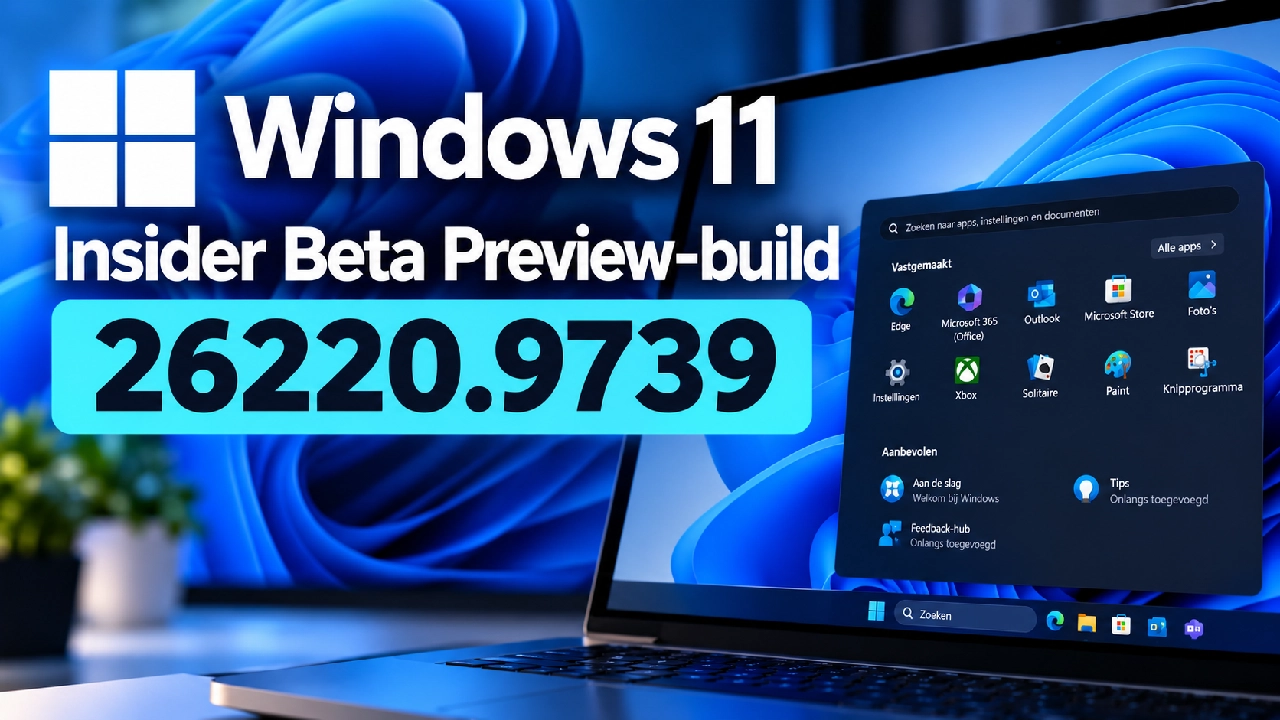
Wijzigingen en verbeteringen
Gaming
We introduceren een vernieuwde ervaring voor Taakweergave in de Xbox-modus, met een nieuwe navigatiebalk die snelle toegang biedt tot Exitat Desktop en Energie-opties. Deze update maakt belangrijke systeemacties tijdens het gamen eenvoudiger toegankelijk.
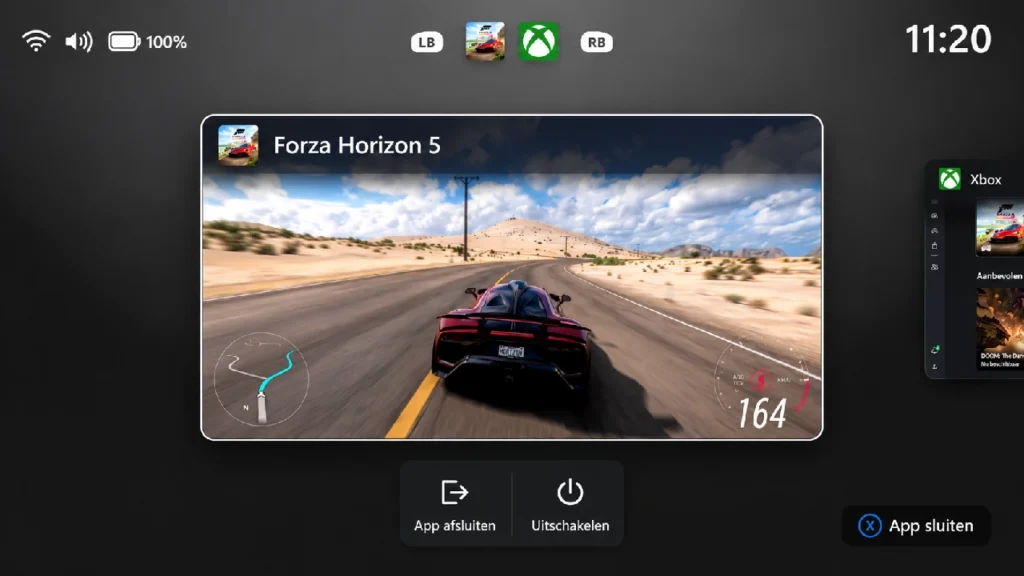
Gaming Taakweergave met de nieuwe navigatiebalk met Exitat Desktop en Energie-opties.
Vergrootglas
Vergrootglas begrijpt nu elk van je beeldschermen
Steeds meer werk gebeurt op meer dan één scherm. Je werkt op het ene beeldscherm aan een document en houdt op een ander scherm de broninformatie open. Je vult een formulier in terwijl een naslagdocument ernaast staat. Extra beeldschermen zijn nog nuttiger wanneer elk scherm zijn eigen taak kan uitvoeren, en precies dat ondersteunt Vergrootglas nu.
Om deze update te gebruiken, stel je je monitoren in op Uitbreiden in Systeem > Beeldscherm, en niet op Dupliceren, zodat Windows elk scherm als een eigen ruimte behandelt.
Elk scherm behoudt zijn eigen weergave en eigen zoomniveau. In eerdere versies van Vergrootglas werd één vergroot beeld over al je beeldschermen uitgerekt, waardoor de zoom van het ene scherm overal werd gevolgd en schermranden in elkaar overliepen. Met deze update wordt de grens van elk beeldscherm gerespecteerd en kan elk scherm een eigen zoompercentage hebben. Je schrijfscherm kan bijvoorbeeld op 300% staan, terwijl je naslagscherm op 150% blijft. De vergrote weergave loopt niet langer van het ene scherm over naar het andere. Dit is belangrijk, omdat verschillende taken en schermresoluties vaak verschillende vergrotingsniveaus nodig hebben om prettig leesbaar te blijven.
Het instellen van de zoom per scherm is eenvoudig. Kies de methode die voor jou het prettigst werkt:
Beweeg je muisaanwijzer naar het scherm dat je wilt aanpassen en druk op de Windows-toets + Plus (+) of Windows-toets + Min (-), of houd Ctrl + Alt ingedrukt en draai aan het scrollwiel van je muis.
Stel de percentages rechtstreeks in via Toegankelijkheid > Vergrootglas.
Sleep de werkbalk van Vergrootglas naar een specifiek scherm om dat scherm aan te passen met de bediening op het scherm.
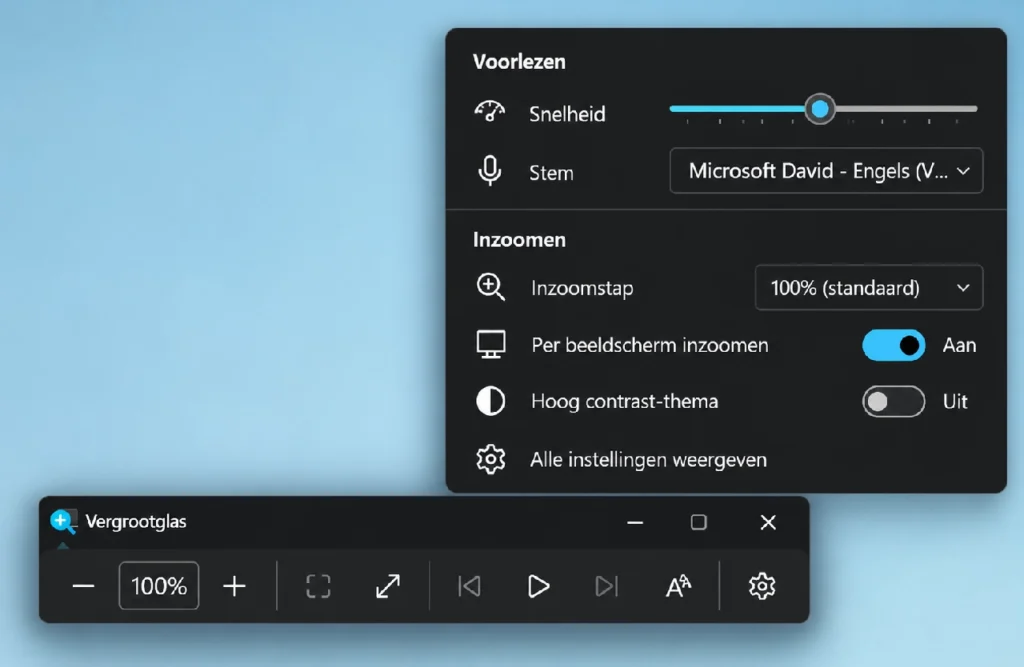
Vergrootglas met Zoom per beeldscherm ingeschakeld, zodat elk beeldscherm zijn eigen zoomniveau behoudt.
Zoom per beeldscherm staat standaard aan. Als je liever het klassieke gedrag wilt, waarbij één zoom over al je beeldschermen wordt weergegeven, kun je deze functie op elk moment uitschakelen via de werkbalk van Vergrootglas of via Toegankelijkheid > Vergrootglas. Je kunt de functie later altijd weer inschakelen.
Behoud de weergave die telt, precies waar je die nodig hebt
Wanneer je je muis van het ene scherm naar het andere verplaatst, volgt de vergrote weergave vanzelf je aanwijzer. Soms kan dit ervoor zorgen dat je het zicht verliest op de inhoud waaraan je actief werkt.
Met vergrendelen van het weergavevenster blijft die weergave op zijn plaats. Je kunt bijvoorbeeld een e-mail opstellen op basis van een gedeelte van een document dat op een ander scherm openstaat. Plaats dat scherm zo dat de alinea die je nodig hebt zichtbaar is, druk op Ctrl + Windows-toets + K, en het scherm houdt die weergave vast terwijl je met je cursor verdergaat om te typen. Het vergrendelde scherm blijft volledig actief en interactief, zodat je er altijd snel naar kunt kijken, klikken of er tekst van kunt kopiëren wanneer je dat nodig hebt. De weergave blijft staan totdat je deze weer loskoppelt.
Wanneer een scherm is vergrendeld, verschijnt er een melding op dat scherm, zodat je altijd weet wat is vastgezet. Om een scherm te vergrendelen of te ontgrendelen, richt je je muis op dat scherm en druk je opnieuw op Ctrl + Windows-toets + K. Om alles tegelijk vrij te geven, druk je op Windows-toets + Esc om alle vergrendelingen op te heffen. Je kunt de sneltoets voor vergrendelen wijzigen naar Ctrl + Alt + P via Toegankelijkheid > Vergrootglas.
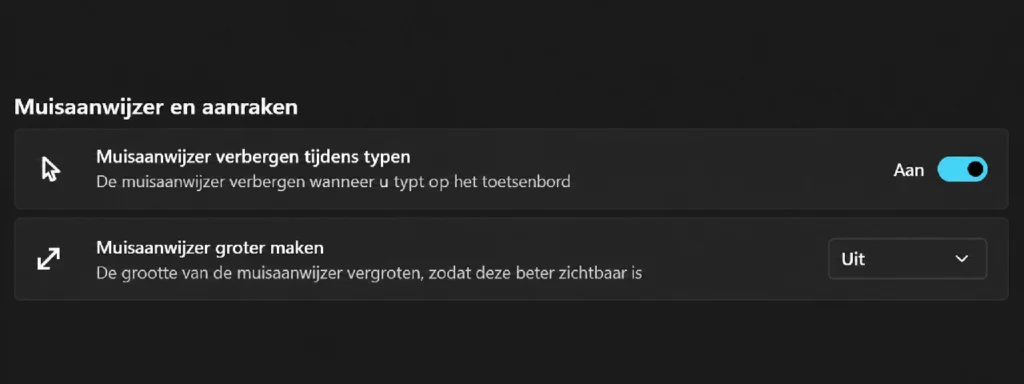
Vergrootglas voor meerdere beeldschermen bevat onafhankelijke zoom- en vergrendelingsopties voor de weergave.
Instellingen – Startpagina
We breiden de nieuwe ervaring met de apparaat-infokaart voor Startpagina in Instellingen wereldwijd uit naar meer markten. De apparaat-infokaart is beschikbaar voor Windows Insiders die zijn aangemeld met hun Microsoft-account en biedt een snel overzicht van de belangrijkste specificaties en het opslaggebruik van je pc. Vanuit deze kaart ga je rechtstreeks naar Instellingen > Systeem > Info voor meer gedetailleerde informatie over je pc.
Opmerking
We hebben de apparaat-infokaart al getest met Windows Insiders in de Verenigde Staten en op Startpagina in Instellingen voor door IT beheerde pc’s die zijn aangemeld met een Microsoft Entra ID.
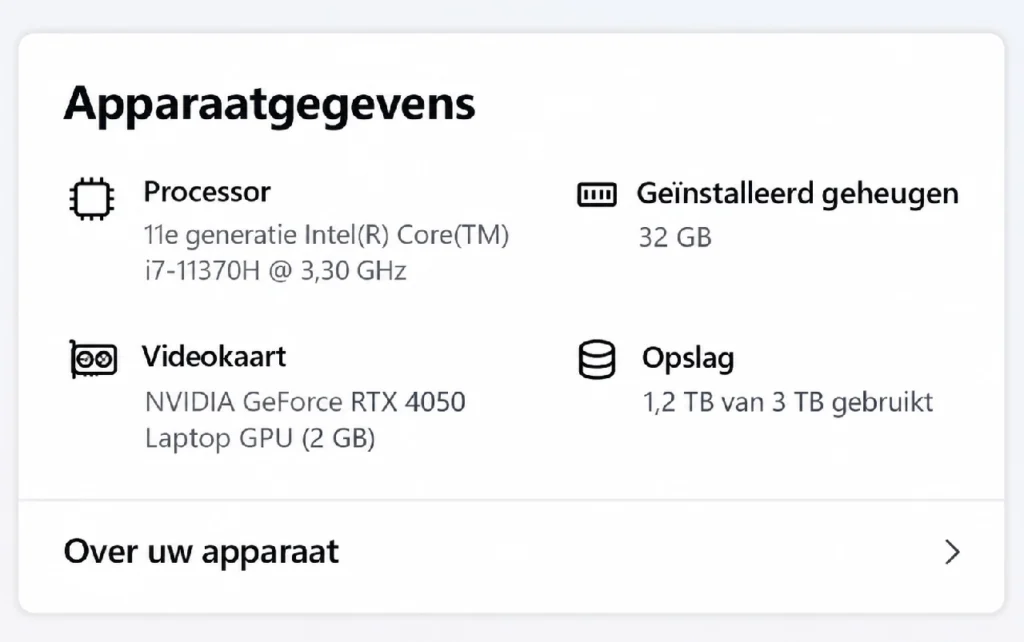
De nieuwe apparaat-infokaart in Startpagina van Instellingen geeft snel inzicht in belangrijke pc-specificaties en opslaggebruik.
Verkenner
Belangrijke bestandsinformatie, zoals naam, locatie en datum, wordt nu in een consistente indeling weergegeven op de pagina met zoekresultaten van Verkenner, waardoor zoekresultaten makkelijker te scannen zijn.
Gezin
De melding voor gezinsveiligheid is verbeterd wanneer apps worden geblokkeerd vanwege ouderlijk toezicht op basis van leeftijdsrestricties.
Overig
De betrouwbaarheid van afsluiten is verbeterd, waardoor de kans op vastlopen bij het afsluiten in bepaalde gevallen kleiner wordt.
Het dialoogvenster voor bepaalde systeemberichten, zoals een bijna lege batterij en machtigingen, gebruikt weer het verwachte moderne ontwerp.
Herinneringen voor Windows Insiders in het Beta-kanaal
Updates zijn gebaseerd op Windows 11, versie 25H2, via een activeringspakket (Build 26220.9739).
De watermerktekst rechtsonder op het bureaublad is normaal voor prerelease-builds van Windows Insider.
Functies en ervaringen in deze builds worden mogelijk nooit uitgebracht, omdat we verschillende concepten testen en feedback verzamelen. Functies kunnen in de loop van de tijd veranderen, worden verwijderd of worden vervangen, en uiteindelijk nooit verder uitkomen dan Windows Insiders. Sommige van deze functies en ervaringen kunnen in toekomstige Windows-versies verschijnen wanneer ze klaar zijn.
Sommige functies die we in actieve ontwikkeling met Windows Insiders tonen, zijn mogelijk nog niet volledig gelokaliseerd. Lokalisatie volgt geleidelijk zodra functies worden afgerond. Zie je problemen met de vertaling in jouw taal, meld deze dan via Feedback Hub.
Bekijk Flight Hub voor een volledig overzicht van welke build in welk Insider-kanaal zit.
Nieuwe Windows-builds en releasenotities van vandaag
Voor iedereen die andere specifieke Windows-buildversies gebruikt,
zijn hier de nieuwe builds van vandaag:
Beta (26H1): Build 28020.3262
Experimental (26H1): Build 28120.3272
Experimental (Future Platforms): Vandaag is er geen Experimental-build voor Future Platforms beschikbaar
We hebben vandaag ook Release voor Windows 11,
versie 26H1 en Windows 11, versie 25H2/26H2:
Release Preview (25H2/26H2): Build 26200.9807 / Build 26300.9807
Release Preview (26H1): Build 28000.3351





 Girev
Girev