
 Eater
Eater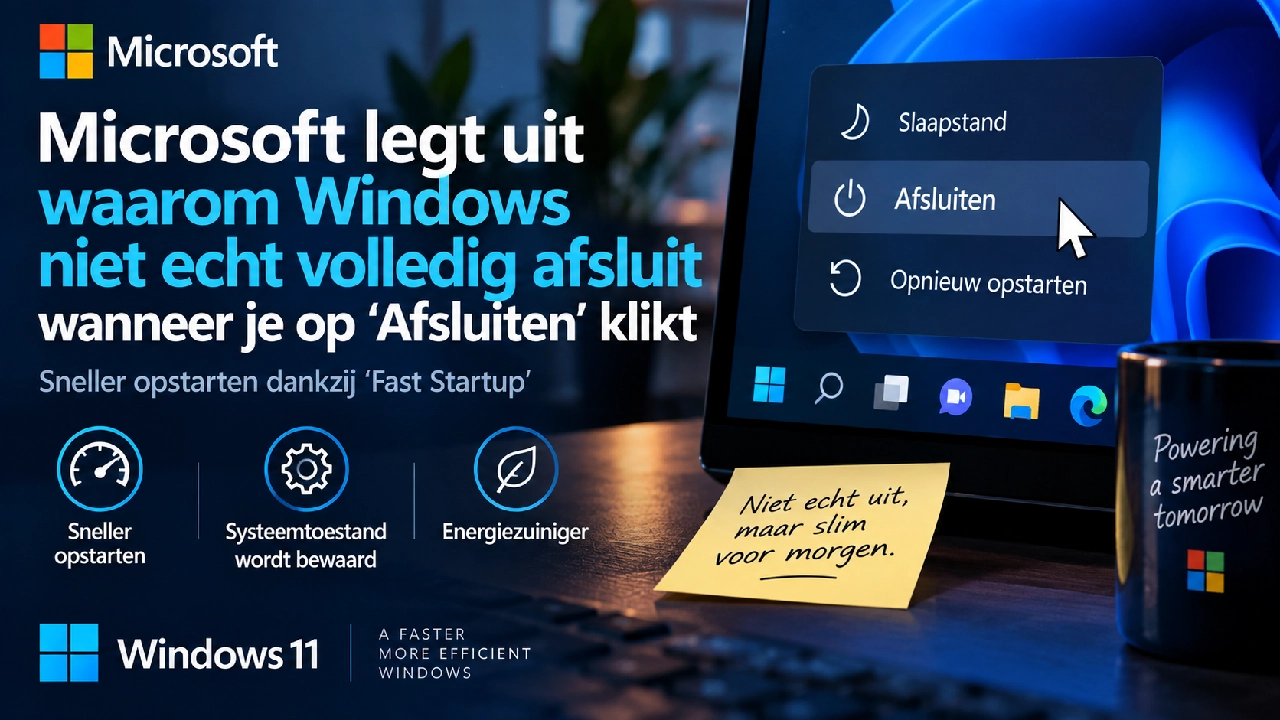
Als je in Windows op Afsluiten klikt, betekent dat niet altijd dat je pc echt helemaal opnieuw begint. Bij Opnieuw opstarten is dat wél het geval.
Denk je dat je je Windows-pc na een lange werkdag gewoon kunt afsluiten en dat je daarna met een volledig frisse start verdergaat? Dan zit je er waarschijnlijk naast. Als Snel opstarten is ingeschakeld — en dat is standaard zo — neemt Windows namelijk een omweg.
“Tijdens Snel opstarten wordt de kernel-sessie niet afgesloten, maar in de sluimerstand gezet,” schrijft Microsoft in een ondersteuningsdocument dat door Windows Latest werd opgemerkt.
Windows kent drie opstartmodi:
- Koude start: een volledige start van Windows
- Hervatten vanuit sluimerstand
- Snel opstarten: een combinatie van de eerste twee, toegevoegd in Windows 8
Wanneer je je pc afsluit, bewaart de functie Snel opstarten een deel van de status van het besturingssysteem. Je apps worden natuurlijk wel gesloten en je wordt ook afgemeld. Maar zodra je de volgende keer op de aan-uitknop drukt, zet Windows die opgeslagen status weer terug. Daardoor start Windows sneller op.
Wanneer je op Opnieuw opstarten klikt, wordt de kernel-sessie volledig gewist en voert Windows een koude start uit. Daarom kan dat langer duren, maar het lost soms problemen op die bij Afsluiten blijven bestaan.
Laten we eens dieper ingaan op de technische uitleg waarom de knop Opnieuw opstarten Windows vaak een schonere start geeft dan Afsluiten, ook al klinkt dat laatste definitiever.
Opnieuw opstarten versus afsluiten: wat is het verschil?
In Windows — en eigenlijk in elk besturingssysteem — bestaan naast de interface, bibliotheken en services twee belangrijke onderdelen:
- De kernel: de kern van Windows. Dit onderdeel beheert geheugen, processen en hardware. De kernel wordt vroeg geladen wanneer Windows start en blijft actief zolang je pc aanstaat.
- Drivers: kleine programma’s waarmee de kernel met hardware communiceert, zoals je GPU, wifi-kaart en alle andere aangesloten apparaten.
Hieronder staat het verschil tussen wat er gebeurt wanneer je op Afsluiten klikt en wanneer je Opnieuw opstarten kiest, ervan uitgaande dat Snel opstarten is ingeschakeld:
| Stap | Afsluiten (Snel opstarten) | Opnieuw opstarten |
|---|---|---|
| 1 | Apps sluiten, je wordt afgemeld | Apps sluiten, je wordt afgemeld |
| 2 | Kernel blijft in het geheugen geladen | Kernel-sessie eindigt volledig |
| 3 | Kernel en drivers worden opgeslagen in hiberfil.sys | Er wordt geen kernel-snapshot opgeslagen |
| 4 | Pc wordt uitgeschakeld | Pc start direct opnieuw op |
| 5 | Bij de volgende start wordt de opgeslagen kernel hersteld uit hiberfil.sys | Volledige start: kernel en drivers laden helemaal opnieuw |
Let op: hiberfil.sys is gewoon een bestand op je harde schijf of SSD. Daarin staat een momentopname van die kernel-sessie en van de drivers die al geladen waren.
Wanneer je na het afsluiten opnieuw op de aan-uitknop drukt, laadt Windows die opgeslagen momentopname weer in het geheugen in plaats van de kernel en alle drivers helemaal opnieuw te starten.
Dat is uiteraard sneller, maar als er iets mis was met die kernel-sessie — bijvoorbeeld een driver die vastliep — kunnen die problemen terugkomen.
Microsoft waarschuwt ontwikkelaars zelfs voor driverproblemen, zoals geheugenlekken, en merkt op dat “de bedrijfstijd tussen kernel-herstarts aanzienlijk langer kan zijn dan in eerdere versies van Windows.”
Bij een herstart eindigt de kernel-sessie definitief en bouwt Windows die opnieuw op. Alle drivers worden vers geladen, de kernel initialiseert helemaal opnieuw en problemen uit de oude sessie nemen niet per se mee. Opnieuw opstarten sluit Windows dus grondiger af.
Microsoft legt in hetzelfde ondersteuningsdocument ook uit dat “het herstartproces in Windows nog steeds een volledige opstartcyclus uitvoert, zonder de prestatiewinst van de sluimerstand die in dit artikel wordt beschreven.”
Dit maakt Opnieuw opstarten beter dan Afsluiten wanneer je problemen aan het oplossen bent. Als ik dit weet, dan herstart ik mijn pc eerst als ik hem langer dan een dag wil uitzetten en schakel ik hem daarna pas uit. Ja, dat is irritant, maar Snel opstarten heeft ook voordelen.
Waarvoor dient Snel opstarten in Windows?
Vroeger stond Windows bekend als traag bij het opstarten. In die tijd moest een mechanische harde schijf duizenden losse systeembestanden en drivers lezen, en veel pc’s deden er 1 tot 3 minuten over om op te starten. Daar had niemand nog geduld voor.
Toen Microsoft Windows 8 ontwierp, liet telemetriedata zien dat ongeveer de helft van alle gebruikers hun pc liever volledig uitschakelde in plaats van de slaapstand gebruikte. Gebruikers wilden een “echte” afsluiting, maar hadden geen zin om elke ochtend lang te wachten. Microsoft bedacht Snel opstarten als compromis.
Het idee was om de kernel-sessie en geladen drivers op te slaan in één hibernatiebestand en dat bij het afsluiten van de pc op de harde schijf te bewaren. Daardoor gingen de opstarttijden op mechanische schijven van minuten naar seconden.
Snel opstarten bestaat omdat Windows 8 een snellere opstarttijd nodig had.
Snel opstarten wordt een probleem wanneer er iets mis is met je huidige sessie. Juist dan is een volledige Opnieuw opstarten-actie — of een volledige afsluiting — nuttig.
Hoe je een volledige afsluiting in Windows 11 afdwingt
Wil je je pc echt volledig afsluiten, zonder Snel opstarten, en de voordelen van een herstart krijgen? Microsoft heeft daar een opdracht voor.
Sla eerst je werk op als je dit uitprobeert.
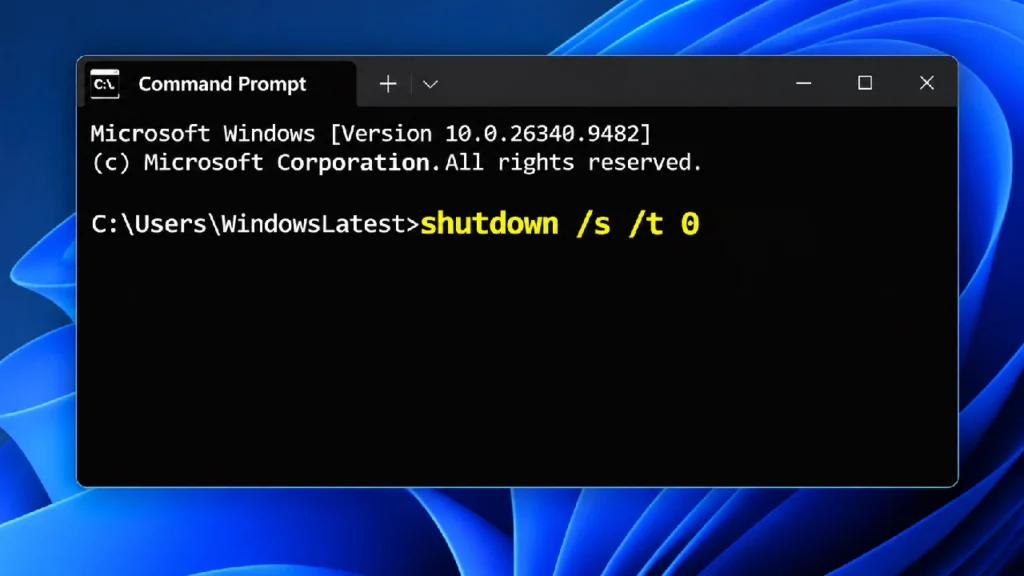
Voor een volledige afsluiting die Snel opstarten overslaat, open je de Opdrachtprompt of het Uitvoeren-venster en gebruik je:

Als je de gewone afsluiting wilt gebruiken waarbij je pc wordt voorbereid op Snel opstarten, voeg je juist /hybrid toe:
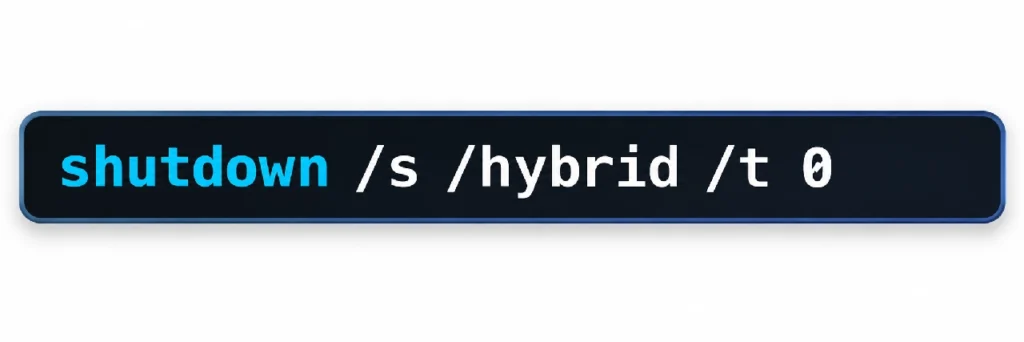
Microsoft heeft een naslagwerk voor de shutdown-opdracht waarin Windows 11 en Windows 10 worden vermeld als ondersteunde versies. Voeg echter geen /f toe aan een van beide opdrachten. Daarmee worden alle openstaande apps zonder waarschuwing geforceerd gesloten, en dat kan leiden tot verlies van niet-opgeslagen gegevens.
Let op: Microsoft zegt niet dat je Snel opstarten permanent moet uitschakelen. Op de ondersteuningspagina staat dat uitschakelen ervan “niet wordt aanbevolen”, omdat de functie ervoor zorgt dat normaal afsluiten en weer opstarten voor iedereen sneller gaat.
Wanneer herstarten, wanneer afsluiten en wanneer een volledige afsluiting forceren
- Opnieuw opstarten wanneer je een volledig nieuwe Windows-sessie nodig hebt.
- Afsluiten wanneer je de pc gewoon even uit wilt zetten.
- shutdown /s /t 0 wanneer je een volledige afsluiting wilt zonder de hybride stap van Snel opstarten.
Snel opstarten was echter niet helemaal zonder problemen. In 2020 werd al gemeld dat Windows-updates konden mislukken, omdat sommige wachtende updates de volledige afsluitprocedure nodig hadden.
Dus de volgende keer dat je een foutmelding krijgt en iemand zegt dat je je pc even uit en weer aan moet zetten: doe jezelf dan een plezier en start je pc opnieuw op.




 Blackwell