 Eater
Eater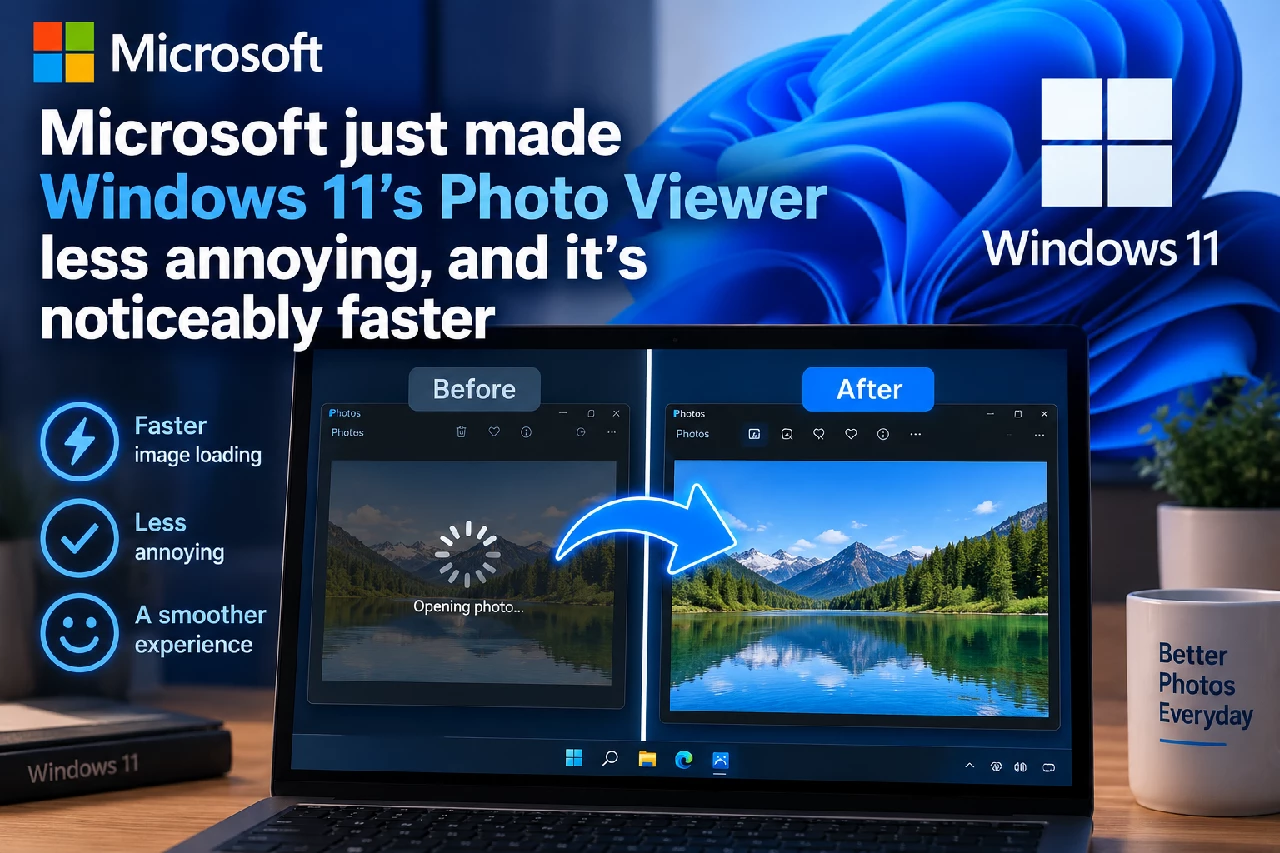
De ingebouwde fotoviewer van Windows 11, Microsoft Foto’s, krijgt een flinke update met een strakkere uitstraling. Daarbij zijn Copilot-gerelateerde functies verwijderd en zijn snelkoppelingen naar andere apps zelfs uit de werkbalk gehaald. Deze nieuwe versie, 2026.11080.24002.0, wordt uitgerold naar alle gebruikers. Je hoeft dus niet deel te nemen aan het Windows Insider Programma om de update te proberen.
Microsoft testte oorspronkelijk in juli 2026 een nieuwe versie van Foto’s met Windows Insiders. Destijds was nog niet duidelijk of het bedrijf de nieuwe, meer uitgeklede uitstraling zou doorvoeren. Inmiddels blijkt dat de update al beschikbaar is voor iedereen buiten de testgroep. Microsoft heeft de aanpassingen dus goedgekeurd op basis van feedback.
Wat is er precies veranderd? Heel wat. Hieronder lees je alles. Maar eerst: hoe zit het met Copilot en AI-functies?
Foto’s bevat nog steeds AI-gestuurde functies, zoals het verwijderen van achtergronden. Daar heb ik geen probleem mee, omdat je deze functies optioneel gebruikt. Microsoft heeft de knop ‘Ask Copilot’ echter volledig uit de app verwijderd.
Nieuwe werkbalk in Foto’s laat je focussen op de inhoud, niet op andere apps
Voor en na de update
Je merkt meteen dat er een nieuwe werkbalk is. Daarin zijn opties zoals Designer, OneDrive en Clipchamp verdwenen. Deze functies zijn nu elders ondergebracht, onder meer in een nieuw menu ‘Openen met’. Volgens bronnen binnen Microsoft is dat gedaan om de werkbalk minder vol en overzichtelijker te maken.
In de loop der jaren kreeg de Foto’s-app voor Windows 11 steeds meer functies. Daardoor stonden er vóór deze update soms wel tien opties in de werkbalk, nog los van de opties in het menu met de drie puntjes.
Uit onze tests blijkt dat Microsoft OneDrive uit de werkbalk heeft verwijderd en de functie volledig heeft verplaatst naar de zijbalk of naar Instellingen. Wil je foto’s bekijken die in OneDrive staan, dan gebruik je daarvoor de snelkoppeling in de linkerzijbalk. De knop om dit te openen is namelijk uit de werkbalk verdwenen.
Microsoft heeft ook de optie Designer verwijderd. Daarmee werd Microsoft Designer geopend, een app waarmee je grafische ontwerpen kunt maken, vergelijkbaar met Canva. Selecteerde je eerder Designer en was de app geïnstalleerd, dan werd je foto daarheen gestuurd zodat je verder kon bewerken.
Wil je nu een afbeelding openen in Microsoft Designer of Clipchamp, dan moet je het nieuwe menu Openen met gebruiken. Daarin staan opties zoals Galerij, Verkenner en Andere app kiezen. Daarmee kun je de app selecteren waarin je de foto wilt openen.
Daarnaast heeft Microsoft de knop voor diavoorstelling verplaatst naar de onderkant van de app. In de hoofdwerkbalk vind je nu alleen nog Bewerken, Draaien, Verwijderen, Afdrukken, Delen, Meer opties en Openen met.
Volgens Microsoft is de vernieuwde fotoviewer bewust opnieuw ontworpen, zodat je je beter kunt concentreren op de inhoud en de belangrijkste acties, zonder afgeleid te worden door te veel opties zoals Designer, Clipchamp, OneDrive en meer.
Ook het contextmenu is opgeruimd en neemt nu minder ruimte in beslag. Dit sluit aan bij de wijzigingen die ook naar het rechtsklikmenu van Verkenner komen. Vergelijkbare opties zijn daarin samengevoegd in een genest menu, naast een nieuwe opdrachtenbalk die lijkt op het systeemwijde rechtsklikmenu.
Als je met de rechtermuisknop klikt, vind je daar niet langer ‘Visueel zoeken met Bing’, ‘Bewerken met Designer’ of ‘Een video maken met Microsoft Clipchamp’.
Wil je de bestandslocatie vinden, dan moet je in het rechtsklikmenu op Openen met klikken en vervolgens Verkenner kiezen. Voorheen bood de Foto’s-app direct de optie Openen in Verkenner wanneer je met de rechtermuisknop klikte. Dat noem ik eerder een tegenvaller dan een verbetering.
De Foto’s-app is nu ook merkbaar sneller, en dat geldt ook voor het rechtsklikmenu.
Er zijn bovendien nog andere prestatieverbeteringen doorgevoerd, waaronder snellere starttijden. In- en uitzoomen verloopt duidelijk soepeler en op minder krachtige hardware merk je minder vertraging. Ook grote foto’s openen nu bijna direct, in plaats van na een korte pauze.
Dat is mogelijk gemaakt door een nieuwe multiprocesarchitectuur voor de fotoviewer, waardoor het laden van foto’s bijna twee keer zo snel is geworden.
Andere verbeteringen in Microsoft Foto’s voor Windows 11
Microsoft heeft het nieuwe informatiepaneel opnieuw opgebouwd. Daarin vind je nu opties zoals Afbeelding vergroten/verkleinen, Pad kopiëren, Visueel zoeken en Locatie openen. Sommige van deze opties stonden eerder in het rechtsklikmenu. Het lijkt er dus vooral op dat Microsoft functies heeft verplaatst in plaats van ze volledig te verwijderen.
Daarnaast biedt Microsoft Foto’s nu betere ondersteuning voor HEIC-foto’s. Je kunt HEIC-bestanden dus bewerken zonder het bestandsformaat te wijzigen. Ook kun je nu SVG-bestanden openen zonder een app van een derde partij te gebruiken.

 Girev
Girev