 Girev
Girev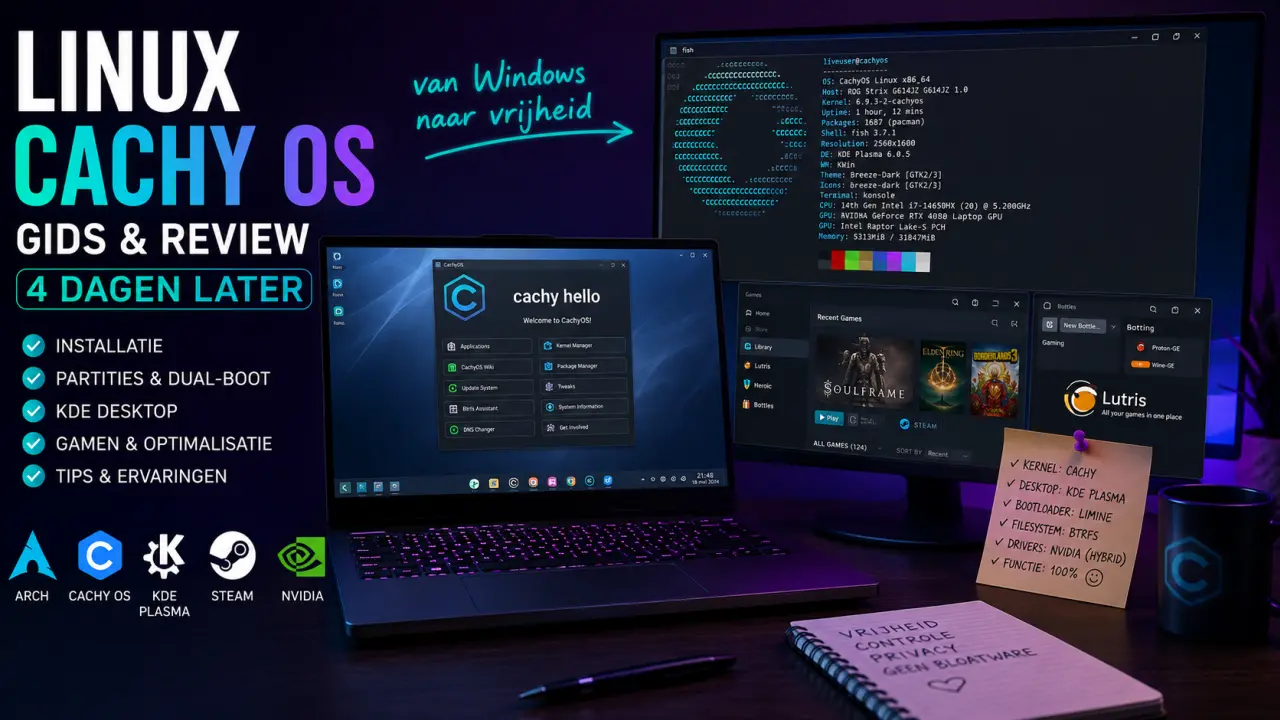
Welkom bij het 2e deel van CachyOS, we gaan verder waar we gebleven waren en kijken waar ik persoonlijk tegen aan ben gelopen. Deze Gids en review laten je een ware praktijk ervaring beleven vanuit mij als gebruiker geschreven net als in het eerste deel. Veel leesplezier !!
(Lees deel 1 hier: https://downloadfan.nl/2026/07/23/cachy-os-gids-review-4-dagen-later/ )
Voordat u verder leest:
– Voor het gebruik van linux en in dit geval Cachy OS heb ik de Cachy OS wiki en Chatgpt, maar ook Reddit en de zoekmachine startpage gebruikt.
– Deze Gids en Review bevat geen Terminal Commands/Code’s of andere dingen die gebruikt worden in Linux, het is puur in verhaalvorm. Ook heb ik het rustig aan in meerdere dagen gedaan, wat hier staat kan een ervaren persoon in minder dan een dag uitvoeren.
– Dit Artikel heeft verder geen invloeden van AI en is hand getypt, er kunnen dus fouten in staan.
RGB Verlichting, want anders zie je niets: (Dag 5):
Moderne machines hebben tegenwoordig allemaal wel een vorm van verlichting, zo ook deze laptop. Out of the box was mijn RGB systeem aan, maar goed. Hier komt mijn ervaring erover
Mijn ervaring:
Standaard werkte mijn RGB verlichting met Rood of Wit, deze had ik dus op wit gezet, maar toen kwam ik erachter dat je alleen de echte kleuren kan veranderen met de juiste ASUS tools (want ik heb een asus laptop). Toen heb ik gezocht wat ik nodig had op de CachyOS forums en via chatgpt, ze kwamen allebei met de oplossing ASUSCTL een commandline driver en tool die je nodig hebt om puur de ledkleuren te veranderen. Maar goed, dat liep allemaal een beetje onhandig want dan moet je alle kleurwaardes onthouden en deze via de terminal (die in KDE Konsole heet) veranderen, toen heb ik Startpage geopend in firefox (een prive versie van google want ze gebruiken google’s backend) en gezocht naar verschillende oplossingen. eerst kwam openRGB maar deze sloeg geen settings op en heeft conflicten met ASUSCTL, het voordeel is dat deze scant naar ALLE apparaten die over LED beschikken, daarna kwam er een wat ouder programma naar boven genaamd Erutpion en helaas voor mij was dit al 3 jaar niet meer geupdate en de GUI (grafische interface) startte maar niet op. Nu kwam de 3e en die ik eigenlijk nodig had ROG Control Center, deze tool is dus hetzelfde als op windows wat armory crate en myasus doet. Je kan delen van je laptop en bepaalde profielen hierop instellen via een gemakkelijke gebruikersinterface met sliders. Nu dit ook opgelost is kon ik de 2 andere Tools via Shelly (de package-manager) weer verwijderen. Daarnaast kan ik via het ROG Control Center ook de GPU modus veranderen (wat eerder nodig was voor lutris en andere software en games) dit hoeft dus ook niet meer via de terminal.
(Mocht de app ROG Control center crashen, dan blijven de nstellingen die gemaakt zijn permanent actief ook als de app NIET draait).
NTFS, Toch wat problemen: (Dag 6):
Zoals eerder NTFS en Linux gaan niet goed samen, met een beetje geluk werkt het en anders kan je later zoals hier nog tegen dingen aanlopen hieronder mijn ervaring wat er gebeurde.
Mijn ervaring:
In het eerste deel vertelde ik dat steam dat op mijn main disk van 100gb is geïnstalleerd succesvol alles had geïmporteerd en dit was ook het geval, maar helaas na een paar dagen startte mijn steamapps (zoals steam ze noemt) niet meer. Toen heb ik deze games moeten verwijderen in Linux wat dus betekent dat ze ook in Windows zijn verdwenen want dat is dezelfde partitie, daarna heb ik ze op een btrfs partitie (de standaard partitie van Cachy OS) opnieuw geïnstalleerd en toen werkte het allemaal wel. Maar geen zorgen losse games en programma’s die via wine of proton starten buiten steam om werken tot nu toe nog allemaal wel goed zoals: Irfanview en Guild Wars 2. Mijn hoop om ntfs voor een deel te gebruiken is dus nog niet helemaal verloren. Ook ga ik nog kijken of misschien anders Exfat een betere optie is, de wereld van partities in Linux is een warrig concept met vele opties. Mijn doel is om uiteindelijk de dual boot te verlaten en een frisse start te doen als alles eenmaal afgewerkt is.
NVIDIA DLSS, werkt dat op Linux? (Dag 7):
Deze laptop komt met een nvidia kaart (4080 notebook editie) en op linux heb je GEEN nvidia app, er zijn verschillende manieren om DLSS actief te krijgen. Hieronder mijn verhaal en ervaring gerelateerd aan NVIDIA DLSS en DLAA. Voor de officiele lijst van dlss games verwijs ik je naar Nvidia: www.nvidia.com/en-us/geforce/news/nvidia-rtx-games-engines-apps/
Mijn ervaring:
Out of the box met Steam en Proton werkte dit gewoon, ik wist alleen niet met welke versie ik te maken had daarom ging ik op zoek naar een oplossing. Gelukkig had ik al proton GE en Optimus geïnstalleerd waardoor dlss (alle versies) zo beschikbaar waren. Dit wist ik niet en daarnaast omdat ik dat niet wist heb ik via de CLI (konsole) dlls-swapper geïnstalleerd, daardoor was er de mogelijkheid om dlss te forceren met aangepaste opstartmogelijkheden mocht ik dat willen. Ik heb nu 2 games getest namelijk Path of Exile 2 en Gothic 1 remake, in PoE 2 kan ik via de settings dlss & dlaa kiezen + nog wat andere pittige nvidia only instellingen (nvidia reflex) en in Gothic 1 Remake kon ik gewoon zomaar kiezen voor dlss 4.5 out of the box. Bij deze 2 games was het niet nodig om een command te gebruiken via steam-settings per spel en daar startopties, beide games hebben dlss ondersteuning op linux. Nu wist ik niet welke dlss PoE 2 gebruikte en daar was ik nieuwsgierig naar, via startpage heb ik gezocht en kwam op reddit uit en daar stond een oplossing genaamd dlss-update (een GUI en tool voor windows/linux om globaal en of per spel dlss instellingen aan te passen), maar helaas deze tool had via Shelly en AUR-installatie (in shelly) een foutmelding en ik kon er even geen ander pakket van vinden. Toen typte ik in shelly DLSS in en zag daar een andere oplossing genaamd Proton command center, dit is een soort van self-host pagina die je steam games (en alleen steam games) importeert en waar je dlss settings per spel kan bepalen. ik opende het command center en ging kijken wat ik daar allemaal kon zien en doen, daar kwam ik erachter dat PoE 2 DLSS 3.7 gebruikte en toen wist ik dat dit voor steam games en informatie gerelateerd aan de settings van dlss (en andere nvidia opties) in ieder geval de juiste tool is.
Update op dlss: (dag 8):
Na wat research heb ik alsnog dlss-updater aan de gang gekregen, PoE 2 gebruikt nu 3.10 i.p.v. 3.7 en Gothic 1 Remake 4.5.1. i.p.v 4.5 mijn teken dat het werkt. Daarom heb ik nu zowel proton command center en dlss-updater in gebruik, beide bieden mij andere opties en instellingen aan. Naar mijn mening is het belangrijk om een game zo clean (schoon) mogelijk te spelen, maar dan wel met de laatste versies van dlss.
(Pas op: tweaken buiten de games om kan een game-installatie slopen, net als mods van sommige games kan doen en dan moet je de game compleet verwijderen en opnieuw installeren)
Media spelers en Office + E-mail, Maar niet Microsoft Office of Outlook: (dag 8)
De meeste mensen gebruiken hun apparaat tegenwoordig ook voor films/series/muziek lokaal af te spelen en dat kan ook heel goed in cachyOS. Standaard komt cachyOS KDE met een paar opties. Daarnaast gebruiken heel veel mensen ook nog een office pakket lokaal. Hieronder mijn ervaring.
Mijn ervaring:
Heel vaak gebruik ik gewoon de webbrowser voor media zoals youtube voor muziek (soms zelfs voor films) en andere bronnen zoals soap 2 day voor films en series, maar soms wil je gewoon offline iets doen en dan is het fijn om daar programma’s voor te hebben. Standaard in mijn geval komt CachyOS met Dragonplayer/MPV voor films en series en dan voor muziek met JUK en Elisa. Tot nu toe heb ik alleen MPV gebruikt want deze heeft alle ondersteunde codecs, het gebruikt alleen wel een minimale interface en dus moet je al je bestanden er ouderwets inslepen (inclusief de ondertiteling). Ook ondersteund MPV muziek, maar tot nu toe heb ik nog geen muziek lokaal afgespeeld. Verder heb ik gezocht naar wat er beschikbaar was als alternatief en natuurlijk kom je dan uit bij VLC en/of kodi, maar ook Aimp voor muziek. Voor mij persoonlijk hebben de standaard mediaspelers die erbij geleverd worden genoeg mogelijkheden en daarom heb ik deze niet geïnstalleerd. Dan kom je uit bij office applicaties, we willen allemaal wel een keer typen en of een excel sheet maken of office bestanden openen. Zelf doe ik dit altijd via de webapps van google (Sheets/docs/keep) want dan staat het gelijk in je cloud, Microsoft met outlook heeft een soortgelijke webapp interface en daarom is het naar mijn mening niet meer nodig om een super uitgebreid office pakket te pakken. Ook komt KDE met een standaard office pakket dat naar mijn ervaring goed genoeg is voor de kleine dingen, deze het caligra (de kantoor suite). Maar voor wie wat meer wil kan je zoeken naar openoffice of libre office dit zijn de meest bekende linux alternatieven (die ook voor windows bestaan) voor microsoft office en ze zijn gratis en open source. Er zijn mensen die nog steeds een desktop applicatie zoals Windows Mail of Outlook prefereren en dat mag ook, voor zowel Windows als Linux heb je daar ook vele keuzes in. Mijn eigen keuze valt dan wel op Betterbird dit is een verbeterde versie van Thunderbird en zonder het Thunderbird Account Centrum, met deze 2 e-mail programma’s kan je letterlijk een e-mail fysiek op je schijf opslaan door deze simpelweg uit het programma naar een locatie naar keuze te slepen, deze creeert dan een .eml file die je vrijwel in alles kan openen als document.
(Microsoft Office maakt gebruik van het ooxml protocol, terwijl wereldwijd steeds vaker het ODF protocol voor documenten wordt gebruikt.)
(Thunderbird en Betterbird ondersteunen vrijwel alle email services van gmail tot outlook en van murena tot aan proton en zelfs je eigen email server, mocht je die hebben kan je dat handmatig instellen.)
Media Bewerking, voor je eigen entertainment: (Dag 9)
Vele van ons doen ook zo nu en dan kleine bewerkingen ivm het encoderen/decoderen en converteren van muziek/video en plaatjes. Hieronder mijn ervaring.
Mijn Ervaring:
Voor zover bekend is werken de volgende producten lastig of minder goed: De adobe Suite/davinci resolve en Topaz AI. Voor sommige van deze producten zijn er dus gratis alternatieven waarvan de bekendste GIMP of KRITA als vervangers voor photoshop bestaan en deze heb ik dan ook beide gekozen, dan heb ik nog voor davinci resolve als vervangers KDEnlive (standaard in de KDE Omgeving) en Shotcut en als laatste voor Topaz AI heb ik gekozen voor Video2x (via github en AUR) of Shutter Encoder gebruiken. Voor Audio hebben kies ik natuurlijk voor audacity en voor het editten van info van muziek metadata ben ik gaan zoeken en kwam ik op het programma eartag, ook voor algemeen gebruik heb ik gekozen voor mkvtoolniks en mediainfo. Dan voor het verwijderen van Meta Data heet de tool simpelweg Meta Data Cleaner, deze kwam ik tegen naar een zoekresultaat in de KDE Package Manager (verkennen). Ook ben ik erachter gekomen dat Tiny Media Manager werkt op Linux, met deze tool kan je Meta Data online ophalen en toevoegen aan je video bestanden. Nu als laatste voor media bewerking keek ik naar ondertiteling bewerking, tegenwoordig genereer je die ergens online of vertaal je deze met AI en toch wilde ik er ook iets lokaal voor hebben. Toen keek ik naar subtitle edit en ja hoor, deze was beschikbaar en nog wel als flatpak ook, wat weer de installatie gemakkelijk maakt via shelly. Verder kwam ik bij flatpacks ook nog subtitle composer tegen en in de kde package manager het programma aegisub, zoals je leest keus genoeg en ik heb ze alle drie geïnstalleerd gewoon omdat het mogelijk was.
(voor Topaz AI is op het moment van schrijven wel een Linux versie beschikbaar. Onthoud dat Topaz AI met een maandelijks betaalplan werkt)
Update: (dag 9):
(Davinci Resolve werkt op mijn installatie gewoon goed, Video2x Faalde bij installatie op het moment van schrijven.)
Lokaal AI, durven/denken en doen (dag 10):
We gebruiken tegenwoordig allemaal A.I. althans de meerderheid van ons, sommige gebruiken het voor het genereren van plaatjes of voor het schrijven van brieven. De mogelijkheden zijn oneindig en zeker als je voor de “online” modellen betaalt. Daarom gaan we kijken of het offline op Linux ook mogelijk is. Hieronder mijn ervaring:
Mijn ervaring:
Ik begon met zoeken naar ai interfaces en kam verschillende opties tegen,uiteindelijk heb ik gekozen voor openwebui (deze gebruik ik op windows ook). De installatie was gecompliceert, in eerste instantie had ik de flatpack gepak en dit was versie 0.0.8 terwijl de github al naar 0.10.2 was geupdate. Ook deed deze versie het niet goed en kreeg allerlei rare foutmeldingen, na wat gerommel en een hoop gedonder met behulp van chatgpt en vibechat (mistrall) kreeg ik het niet werkend. Nu dacht ik dus waarom werkt dit niet en na wat zoeken kwam ik erachter, het was python. Omdat CachyOS een zogenoemde rolling release is (een OS dat continue updates/upgrades/firmwareupdates/driverupdates en software updates krijgt) zat mijn python versie te hoog, maar ook daar is over nagedacht want er is een tool genaamd docker. Mijn mening over docker is niet heel positief en dat komt door mijn Windows ervaring met docker, waarin op Windows docker en linux systeem virtualiseert en op linux native draait in een beschermde omgeving. het 2e waarom ik docker niet leuk vind is dat alles wat je pakt is 9 van de 10 keer kant en klaar en daarom weet je nooit precies wat je binnenhaalt, maar in dit geval wist ik het precies. Ik heb daarom Docker geïnstalleerd en in Docker de laatste versie van open web ui met ollama en de juiste versie van python opgehaald. Dit zorgde voor een beschermde omgeving waarin open webui wel werkt maar de rest van het systeem niet beïnvloed, deze methode en het zoeken heeft me wel een uurtje of 3 gekost want ik ben tenslotte geen linux expert. Daardoor kon ik wel ervoor zorgen dat het hele spul op mijn grote partitie draait en niet op mijn systeem partitie. Toen alles eenmaal draaide heb ik gpt-oss 20b via open web ui geïmporteerd en kan deze dus met succes gebruiken, gpt-oss 20b is een van de zwaarste modellen die mijn hardware aankan en was al erg traag op windows, omdat ik weet dat dit model werkt heb ik deze dus als test gepakt. Tot mijn verbazing bleek gpt-oss 20b in deze configuratie nogal snel te zijn en kreeg binnen enkele seconden reacties. Tegenwoordig heb je niet per se een live search functie meer nodig in open web ui want ik heb ontdekt dat als je de #plaatwebsite.nl (dus hier je website met een hashtag ervoor.) dat de offline modellen toegang hebben tot de desbetreffende pagina, ook heb ik in de geavanceerde instellingen zoeken voor het web aangezet. Nu voor plaatjes en video is het een heel ander verhaal en zijn we gebonden aan Comfy UI en ik kan je vertellen dit is een draak om werkend te krijgen en dan al helemaal op een andere partitie, maar goed het is mij gelukt. Wat ik heb gedaan is gpt-oss in open web ui (met live search) geladen en daar #https://comfyui-wiki.com/en/install/install-comfyui/install-comfyui-on-linux ingevoerd met daaronder mijn vragen, dit zorgde ervoor dat ik een nette tutorial kreeg om alles te klaar te zetten. Van de Venv (virtuele omgeving) tot aan het daadwerkelijk uitvoeren van comfyui, het enige dat mij niet lukte was comfy ui cli te installeren en deze is dan ook gelukkig niet benodigd. Na wat doorvragen heb ik via mijn lokale AI dus snelkoppelingen gemaakt voor het starten en stoppen van comfy ui en deze staan dan ook netjes in mijn KDE-Menu. Dus nu kan ik vrijwel alle ai mogelijkheden ook lokaal of zelfs offline draaien.
( Met de # optie kan je ook meerdere websites als bron gebruiken in open web ui met modellen die live search ondersteunen #website1.a #website2.b enzovoort)
Bonus:
Opslag & Partities, EXFat het is me wat: (Dag 10):
Dan nu het drama dat schijfbeheer/schijfindelign en partitie beheer heet. Zoals ej hebt gemerkt is linux heel anders in het indelen van je schijf en de software dan Windows, voor de meeste software en games kan je niet eens een locatie kiezen tenzij je dit via de terminal/Konsole specifiec instelt per pakket. Gelukkig kan dat wel met steam en met docker images en ook met een portable versie van Comfy UI, waardoor games en AI op de andere partitie staan. Ook heb je waarschijnlijk gemerkt dat als je andere partities gebruikt en je computer herstart dat er een password prompt is en dat elke keer opnieuw. Hieronder mijn ervaring.
Mijn ervaring:
Zoals beschreven in deel 1 is mijn systeem partitie maar 116 GB mijn Boot Partitie 4GB en de swap-afdeling dynamisch (van de 116gb), maar ook mijn cache is dynamisch van deze systeempartitie. Daarnaast heb ik natuurlijk nog een grote partitie van ongeveer 600gb allemaal netjes in btrfs. Deze setup werkt goed en ik heb nog steeds wat ruimte over op de systeem partitie (15 gb), nu keek ik of ik deze kon uitbreiden door wat weg te snoepen van de NTFS partities van mijn Dual Boot Windows en helaas dat gaat niet. Dit heeft niet zozeer te maken met of er ruimte is of niet maar meer met de locatie van de sectoren. Dit is een beginnersfout, mijn boot partitie en mijn systeem partitie staan op de achterste sectoren van de schijf en dat betekent dus dat ook al maak ik vrije ruimte deze niet kan toevoegen aan het eind van de schijf, tenzij ik de sectoren met een of andere tool of usb boot device naar achteren verplaatst. Hetzelfde geldt helaas voor beide ntfs en btrfs partities van 600gb, ik kan hier niet van snoepen en het toevoegen aan de systeempartitie, wat wel kan is de ruimte van deze partities aan elkaar geven omdat deze sectoren wel naast elkaar staan. Ook heb ik gekeken naar exFAT maar dit zijn vaste partities zonder enige mogelijkheid van aanpassingen en dus nog meer op slot dan de schijf nu al staat. Voor nu laat ik het maar zo want het meeste is toch wel naar mijn zin ingesteld, gewoon op tijd een beetje opschonen dan komt het wel goed. Tijdens het werken met CachyOS was er ook een complete system update en om de een of andere reden had dat mijn UUID (hardware device ID in windows) hernoemd naar iets anders, waardoor er dus applicaties niet meer oké werkte vanaf de andere partities. Dit probleem heb ik opgelost door via fdisk namen toe te kennen, helaas is fdisk een pure terminal tool dat werk op systeem-level( kernel). Ik moest alleen wel al mijn zelfgemaakte snelkoppelingen updaten, gelukkig is dat maar eenmalig omdat er nu definitieve paden bestaan naar deze applicaties. Dan nu de wachtwoorden bij login i.v.m. de partities en harde schijven. Ik ontdekte met behulp van reddit en startpage en mijn offline AI dat ik dit kon veranderen. KDE gebruikt namelijk een eigen boot systeem dat dit veroorzaakt en dit is dan op gebruikersniveau, via fdisk heb ik dit geconfigureerd en simpelweg het kde Koppelsysteem uitgeschakeld via het menu systeeminstellingen. nu hoef ik daar niet meer naar om te kijken, alleen het laden van de schijven duurt nu 5 seconden langer en dat komt weer omdat KDE ze gelijk in dolphin (hun file explorer) laadt en fdisk die mount ze alleen en daarna worden ze pas in dolphin geladen. Voorlopig ga ik deze setup draaien en kijken waar het schip strandt, al denk ik zelf niet nog tegen hele grote dingen aan te lopen.
Afsluiting:
Mijn reis met linux CachyOS is voor nu ten einde en ik kan je vertellen dat het een interessante ervaring is. Het is voor mij theoretisch en technisch gezien compleet mogelijk om over te stappen. Maar wil ik dat? is het dat waard dat als er iets fout gaat dat ik heel het OS opnieuw moet doen? wat is de grote catch? Linux heeft niet echt een vorm van systeemherstel (voor zover ik weet)
Beredenering:
De redenen dat ik overgestapt was is de termt Identifiers. Op Windows heb je verschillende identifiers zoals GDID, UID, GEOID, HWID, HID en nog een paar anderen. Deze identifiers zorgen ervoor dat ze bij microsoft weten wie jij bent en omdat microsoft commercieel is en soms verplicht wordt net als apple en google om informatie vrij te geven over sommige gebruikers is dat nog al gevaarlijk. Gelukkig kan je de meeste identifiers simpelweg uitzetten en/of gewoon een lokaal account gebruiken (tenslotte doe je dat op linux ook). Als laatste wil ik vermelden dat ook Linux (elke distro) een vorm heeft van een Machine ID, in veel gevallen lijkt dit op een GDID maar i.p.v. dat het naar een commercieel bedrijf gaat, blijft dit lokaal op je systeem. Het is voor ontwikkelaars mogelijk dit ID aan te spreken en ook daar informatie van te loggen. Tot nu toe is dit ongebruikelijk in de linux wereld. Onthoud Linux is Open Source en vertrouwd jouw als gebruiker dat je voor een groot deel weet wat je wel en niet kan doen.
Besluit:
Voor nu ga ik terug naar Microsoft Windows, ja ik ben veel bezig geweest om het allemaal te regelen maar mijn partitie indeling is op het moment ook niet geschikt voor een volledige linux ervaring en daar kom ik straks in de problemen. Maar de optie blijft zeker wel open
Laatste woord:
Voor iedereen die echt af wilt van Windows, weet waar je aan begint. Ja het is gratis, ja het is meer prive, ja voor al je Windows apps zijn vervangers of ze doen het gewoon zelfs via een van de wine of proton lagen. Er is bijna geen reden om niet over te stappen. Voor iedereen die gewoon iets wil dat werkt, nee ik vind persoonlijk linux Cachyos en ook PopOS! niet geschikt om out of the box te gebruiken. je loopt altijd wel tegen iets aan waardoor je toch naar de terminal moet en/of hulp moet zoeken/vragen op het internet en soms zelfs aan een AI.
Mijn Distro Keuze’s:
Als het aankomt op keuzes dan geef ik je opties die je kan proberen, verder kan je zelf altijd zoeken op distrowatch of je iets kan vinden wat werkt.
Gaming en AI: Dit is voor degene die graag zware software draait en zware games speelt, denk aan het encoderen van films het genereren van afbeeldingen of het draaien van de nieuwste games.
1. Cachy OS met KDE [Arch linux] (een Rolling OS, 24/7 Updates) Een alternatief voor cachy OS is endeavour OS (Geen ervaring mee)
2. Steam OS [Arch linux] (Ook beschikbaar voor pc’s immutable dat wil zeggen dat net als windows delen beveiligd en afgeschermd zijn) een alternatief voor Steam OS is Bazzite (geen ervaring in)
Algemeen gebruik: Geschikt voor dagelijks gebruik, tenzij je het zelf anders inricht het blijft tenslotte linux
3. Pop OS! Het meest vriendelijke systeem van een commercieel bedrijf [Debian/Ubuntu Linux] (Beste voor eerste gebruikers heeft veel weg van een kruising tussen windows en Macos en komt met veel kant en klare tools)
4. Mint en of Ubuntu (de titanen in het Linux platform)
Cloud en webdiensten: Lichte platformen voor vooral oudere apparaten als je veel doe tmet webapps
5. Chrome OS Flex/Chrome OS (cloud based, googles eigen platform) een alternatief met meer controle is Fyde OS (Deze komt inclusief met linux kernel/terminal)
BONUS: pure android ervaring, voor lichte apparaten of NUCS die je als mediacentrum wil gebruiken (denk aan android tv)
Prime OS (volledige android experience) voor deze variant kan je termux gebruiken voor linux apps (net zoals op je telefoon kan)


 Eater
Eater
 Blackwell