 Girev
Girev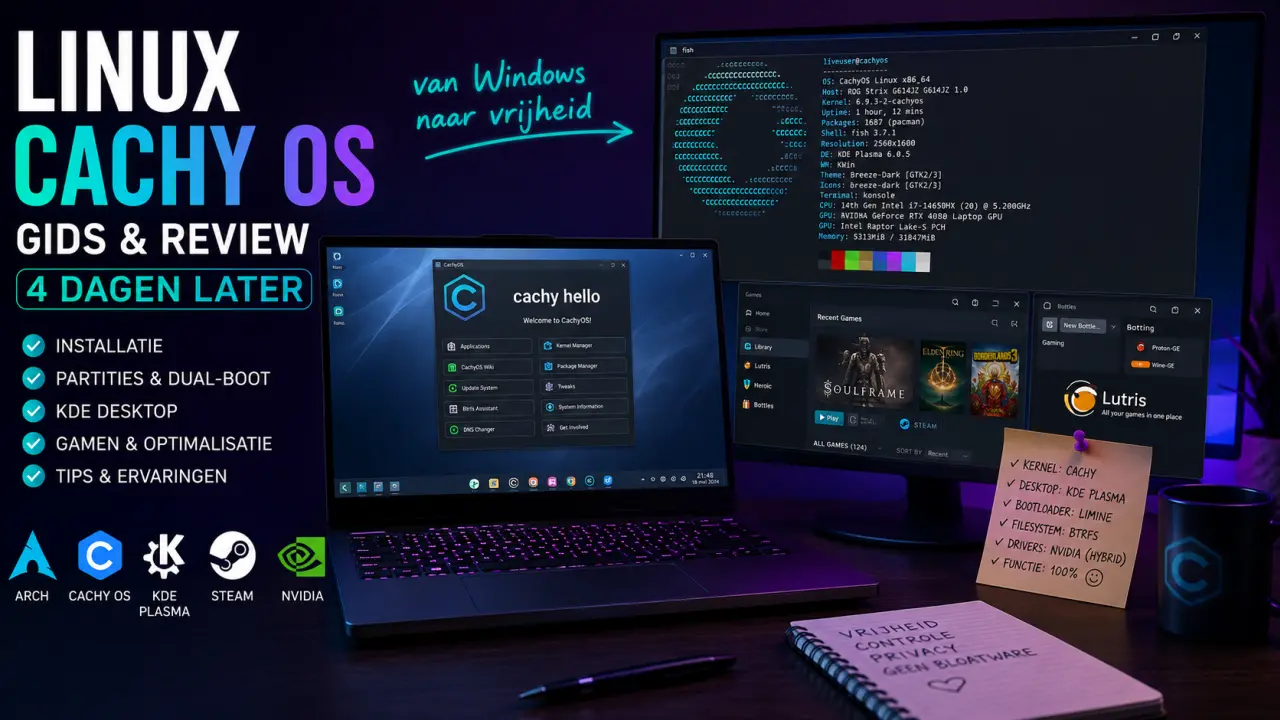
welkom bij deze review en gids over Cachy OS, we gaan bespreken hoe je een computer of laptop gereed kan maken voor de linux distributie cachy OS en de complicaties die daarbij komen kijken. Dit is gebasseerd op 4 dagen gebruik door een onervaren linux gebruiker en geschreven vanuit ene persoonlijke ervaring.
Voordat u verder leest:
– Voor het gebruik van linux en in dit geval Cachy OS heb ik de Cachy OS wiki en Chatgpt – gebruikt.
– Deze Gids en Review bevat geen Terminal Commands/Code’s of andere dingen die gebruikt worden in linux, het is puur in verhaalvorm. Ook heb ik het rustig aan in meerdere dagen gedaan, wat hier staat kan een ervaren persoon in minder dan een dag.
– Dit Artikel heeft verder geen invloeden van AI en is handgetypt, er kunnen dus fouten in staan.
Uitleg en Definities:
Uitleg wat is linux:
Linux op de dag van vandaag is een verzamelnaam voor een aantal kernels. je hebt Arch Linux, Debian Linux, Fedora linux en nog een aantal anderen. Vele distro’s maken hun eigen kernel gebasseerd op een van deze 3 kernels.
Wat is een kernel:
Een Kernel of Core (windows) is het hart van het operating systeem, ook Windows heeft dit tot aan windows 7 gebruikte men de WindowsNT kernel, die is ondertussen veranderd, maar we zijn hier niet voor windows.
Wat is een Distributie of Distro:
Een Distro is het pakket waarvoor je kiest (zoals je bijvoorbeeld voor windows Home of Pro kiest, zelfs macos is een distro). De meest bekende distro’s zijn: Ubuntu/Ubuntu touch KDE-Neon, Mint en voor de experts Arch Core.
(Android is ook linux, met eigen kernels)
Wat zijn pakketten:
In linux maar ook in macos en windows gebruik je pakketten, die installeer je in windows via een setup in macos via een appimage en in Linux op vele verschillende manieren. Maar de makkelijkste is een pakketbeheerder/pakket manager. Ook deze bestaan voor windows, zoek maar naar chocolate/chocolategui en unigetUI.
Wat is een Terminal:
Een terminal is een CLI (commandline interface) in linux is dit de methode om het meeste te doen, maar dankzij modernisatie kan je dus ook pakketmanagers gebruiken. je kan het vergelijken met de Opdrachtprompt en Powershell van windows.
(Android heeft ook een terminal, via ADB op een computer).
Het totaal plaatje:
De kernel met de terminal en de pakketten vormen dus een distro ofterwijl een compleet OS zoals Cachy OS dit installeren we en passen we naar onze smaak aan.
Voorbereidingen: (Dag 1)
Stap 1 De ISO:
Download een linux Distributie naar keuze, in deze review en gids focussen we op Cachy OS, de kernel (cachy kernel) is gebasseerd op arch linux, wat dit dus een arch distributie maakt. Ga naar deze pagina en pak de iso: https://wiki.cachyos.org/cachyos_basic/download/
(op deze website: https://distrowatch.com/ kan je kijken naar alle bestaande distro’s)
Stap 2: De USB Stick:
Nadat je de ISO hebt kan je natuurlijk deze flashen naar een USB stick, dit kan je doen via Balena etcher of het welbekende RUFUS. voor uitgebreide stappen kijk hier: https://wiki.cachyos.org/installation/installation_prepare/#rufus-windows-only
De simpele uitleg: Start RUFUS -> selecteer je ISO -> selecteer je USB Stick en klik onder in Rufus op Start.
Stap 3: Je Computer:
Nu komt het belangrijkste, is je computer geschikt voor deze distro of niet. Cachy OS focussed zich vooral op nieuwere hardware (laten uitgaan van de laatste 5 jaar) details daarover vindt je in hun uitgebreide engelstalige gids waar meerdere links vanuit hier naar verwijzen. Bereid je systeem goed voor om fouten te voorkomen, helaas wegens de variatie in hardware kan ik niet tot in detail de uitleg geven, maar wel mijn ervaring.
Mijn ervaring:
Ik gebruik een Gamelaptop met 2 GPU’s en Ontworpen voor Windows 11, dit bracht complicaties met zich mee. Als allereerst moest ik ivm de partities Bitlocker uitzetten, dit duurde wel even aangezien ik een 2 TB nvme SSD heb. Toen dat gedaan was heb ik voor de zekerheid in windows 11 ook de TPM 2.0 uitgezet. Daarna ging ik mijn bios checken, maar omdat ik een fastboot laptop heb kan ik niet zomaar in de bios. Mijn omslachtige oplossing was een Boot to UEFI toevoegen aan het rechtsklik menu via winaero tweaker, dit zorgde ervoor dat ik in ieder geval vanuit windows altijd naar de bios kan. Natuurlijk is er ook de toets die ik in kon drukken maar helaas ivm de snelheid van de laptop lukte mij dat niet op tijd. Nu in de bios heb ik secure boot uitgezet en wat geforceerde windows instellingen op disabled, ook fastboot heb ik gedeactiveerd.
Toen dat allemaal gedaan was, heb ik eerst gekeken of ik nog naar Windows 11 kon, dat lukte. Ik wilde daarheen want ik had lege schijfruimte nodig, 120 GB heb ik als lege ruimte gemaakt via schijfbheer in windows, deze ruimte was dan ook niet toegewezen. Nu ik dit allemaal had gedaan, kon ik beginnen aan de installatie.
Installatie procedure:
Stap 4: De installatie (dual-boot setup):
Nu je nog in Windows zit, stop je USB Stick erin en herstart naar je BOOT MENU of BIOS en dan vanuit daar naar het BOOT MENU, daarna kan je de Cachy-OS Live USB starten en er even mee spelen of gelijk de installatiegids volgen. Ook dit is voor iedereen anders en de beschrijving gaat vanuit mijn ervaring:
Mijn Ervaring:
Nu de stick eenmaal geladen was, zag ik voor het eerst in mijn leven een Arch Linux Distro (Cachy OS), vroeger heb ik wel Ubuntu gebruikt en dit is gebaseerd op debian dusja dat is toch anders. Ik klikte op start installatie en verliep de standaard selecties door van welke toetsenbordindeling wil je tot aan welke taal je wilt. Toen kwam het grote moment van de installatie namelijk het selecteren van de partitie, ik koos handmatig partities aanmaken en volgde de stappen. Ik begon met het kiezen van mijn 120 GB lege ruimte maar helaas mocht dit niet baten, ik miste volgens de schermen de Boot partitie en kon niet verder totdat ik deze had aangemaakt, dus ik had op mijn telefoon opgezocht hoe groot een boot partitie moest zijn het advies was 4GB dus 4096 MB dat heb ik dan ook netjes ingevuld en by type en vlag beide Boot aangemaakt, daarna had ik dus 116 GB over (cachy os wordt geadviseerd 50gb of meer, maar neemt maar iets van 5 tot 15 gb in beslag). Het ding liet mij nu wel verdergaan zonder enig advies of tips daarom koos ik maar gewoon voor Root by type en root en home bij vlag, gelukkig was dit de goede keuze en werden mijn partities netjes aangemaakt. Daarna mocht ik een Bootmanager kiezen (een bootmanager laat je kiezen of je naar linux/windows of iets anders wat je gebruikt wilt opstarten) ik koos limine en deze werdt wel door de installatie aanbevolen. Ook mocht ik mijn desktopomgeving (GUI, gebruikers interface) uitkiezen tijdens het installatie process, ik koos tijdens de installatie voor cosmic van PopOS! (een andere distro, in linux kan je letterlijk alles doen wat je wilt dus ook GUI’s/Interfaces pakken van andere Distro’s), want dit was de laatste vrijgegeven ontwikkeling ivm GUI’s en ik houd wel van wat risico. Nu de installatie is afgerond kon ik herstarten en de USB Stick verwijderen, na herstart kwam ik in limine terecht (het boot menu) en heb ik eerst gekeken of ik naar Windows kon en daarna gekeken of ik naar cachyOS kon, beide zijn een succes.
Stap 5: Eerste keer
Nu heb je Cachy OS met Cosmic (of een andere desktop Omgeving naar keuze) Geinstalleerd en zie je cachy hello. Ook wat je hier als eerste doet verschilt per gebruiker en per ervaring.
Mijn ervaing:
Ik ben begroet met een zeer aparte macos clone interface, maar dan lelijker (is mijn mening) ik klikte Cachy Hello weg maar liet de slider aanstaan voor later. Eerste wat ik deed was kijken welke browser er met Cosmic mee is gekomen (De desktop omgeving komt meestal met een hele zooi aan apps/software/games en interfaces). Gelukkig voor mij was het firefox. Dus deze opende ik en logde in gebruikte mijn sync en alles was daar (ik werk veel met webapps en browseromgevingen dus dit was voor mij het belangrijkste). Daarna ging ik kijken hoe het systeem eruit zag want ik was op zoek naar de updates en upgrades, deze kwam ik tegen links bovenin, ik opende cachy updater liet het draaien en deed deze herstart. Na de herstart was Cachy Hello er weer, ik deed er nog niets mee behalve wegklikken. Mijn 2e belangrijkste doel is gamen, ik opende shelly en typte in Discord en steam, beide geïnstalleerd en geconfigureerd en ingelogd. Aangezien ik op dualboot zat deed ik een poging om mijn steamlibrary te importeren vanuit mijn andere harde schijf welke NFTS is (de standaard windows indeling) dit lukte, ook spellen starten deed het goed en spelen out of the box (via steam protonGE) geen probleem. dus de basis was er en ik dacht wat nu? Ik opende de browser en vroeg gewoon aan chatgpt ivm gamen wat ik het beste kan doen, deze gaf mij terminal commando’s voor mijn drivers te installeren en te updaten. Ik opende de terminal van cosmic os, ik geloof dat deze fish heet en kopieerde en plakte wat gpt mij gaf, voerde netjes mijn gegevens in en hoppa het was zo gedaan. Nu de basis er was en de installatie gedaan was heb ik eerst wat gerelaxed.
(De Commands van chatgpt kunnen anders zijn voor jouw software/hardware evaring daarom staan deze er niet in)
Aanpassingen: (Dag 2)
Stap 6: Cachy Hello
Nu kunnen we kijken naar Cachy Hello, cachy hello heeft verschillende knoppen en links om een soort van fastguide/snelstarten met Cachy OS, dit komt inclusief handleidingen en verschillende software pakketten en ook systeem instellingen zoals de DNS Server
Mijn ervaring:
Simpelweg heb ik Cachy hello nog steeds standaard aan staan en op de taakbalk gepinned, verder heb ik geklikt op programma’s/aanpassingen en letterlijk alles aangevinkt en geinstalleerd. Deze dingen zijn overigens toch over het algemeen nodig als je gamed. Het meest handige vind ik toch wel de DNS wijzigen want je klikt simpelweg op selecteer beste server en hoppa het is geregeld voor je.
Stap 7: Andere gebruiksomgeving: GUI/Interface
Als je mijn ervaring hebt gelezen en ongeveer hetzelfde hebt gedaan als ik, dan heb je nu een klein beetje ervaring van wat je kan doen en niet kan doen. het maakt jouw als lezer en mij als schrijver nog lang geen linux expert. Maar goed het eerstvolgende wat ik heb gedaan is de gebruiksinterface omgewisseld (Als je tevreden bent met je keuze hoef je dat natuurlijk niet te doen)
Mijn ervaring:
Dus de installatie in mijn geval had standaard cosmic en ik kon daar mijzelf niet zo goed in vinden en daarom heb ik gezocht naar een alternatief. Mijn research op de Cachy OS forums kwamen uit bij de KDE desktop omgeving en deze heb ik via de terminal geinstalleerd, na een reboot en wat testen heb ik cosmic via de terminal compleet verwijdert. KDE lijkt een klein beetje op windows en komt met vele standaard tools zoals een office pakket en een appstore (pakketmaneger) en wat standaard games en nog veel meer. Net als in windows geeft het een goed en vertrouwd gevoel en standaard programma’s en software en mogelijkheden. Ik ging voor de volledige suite inclusief de spelletjes en tooltjes en ben er zeer positief over te spreken.
Stap 8: Verder Tweaken voor compatibiliteit:
Er was nog een klein beetje nodig om wat dingen aan te passen want Cachy OS en de laatste versie van Cosmic en KDE werken op Wayland en niet op X11 (wayland en x11 zijn display servers en een manier om je GUI en software/games te laten draaien op deze server) als je oudere software gebruikt heb je in dit geval dus beide nodig.
Mijn ervaring:
Nou werkte Discord en Steam out of the box en de meeste geladen Games van de NTFS disk ook wel, maar voor sommige dingen heb je nu eenmaal een ander systeem nodig. dan kom je uit bij iets wat xwayland heet, dit heb ik geinstalleerd en in dit geval voor VoIP software (teamspeak) moest ik via de terminal en bepaalde commands teamspeak in x11 starten ipv Wayland, Xwayland is een extra laag die als X11 dient te werken. Nadat dit gedaan was, werkte de app Teamspeak naar behoren.
Extra’s en Gamen: (Dag 3)
Stap 9: Bijna klaar voor gebruik, Extras voor gamen
Zoals ik al eerder heb getypt, bij mij is een van de doelen goed kunnen gamen en ook hier was het een en ander voor nodig waaronder de apps Lutris en Bottles.
Mijn Ervaring:
In linux als eerste heb je vertalings lagen nodig zoals Wine en Proton, in de meeste moderne Distro’s zit hier een versie van verwerkt en ook met steam kwam er een moderne variant mee genaamd Proton GE. Verder heb heb ik Lutris geinstalleerd een soort all in one platform voor gamefrontends/stores zoals steam/epic/GoG. Een alternatief hiervoor is Heroic Game Launcher (ook deze heb ik geinstalleerd). Bottles is een container programma waar je alles tot in de puntjes kan instellen en tot nu toe heb ik Bottles nog niet nodig gehad. nadat ik lles had klaargezet had ik de game Soulframe toegevoegd aan lutris (soulframe is een unreal engine 5 game die draait op Direct x 12 en nog in alpha is). Nu komt het probleem in Lutris bij instellingen per spel zag ik alleen maar de IGPU en niet mijn Nvidia gpu en dit komt omdat ik mijn laptop in Hybrid mode gebruikt en het OS laat beslissen welk GPU’s in welke programma’s worden gebruikt en gedetecteerd en ook daar heb ik de oplossing voor gevonden. Via de terminal heb ik Optimus manager geinstalleerd en deze op hybrid mode gezet, sindsdien kan ik voor elke app en of game die het ondersteund om een GPU te kiezen mijn NVIDIA GPU te kiezen. Dit zorgde ervoor dat die game die zo zwaar is gewoon goed werkt via lutris.
Stap 10: De Extra’s:
Wat ik verder nog heb onderzocht is of ik spotnet vanuit mijn windows installatie kon laden, helaas werkte dat niet helemaal, maar vrees niet er is Spotlite voor Linux en deze kan je een appimage van vinden en installeren via shelly. Daarnaast heb je dan wel weer Sabnzb nodig en deze kan je vinden in de kde verkennen (Appstore)
Mijn ervaring:
Nadat ik mijn Appimage had ging ik eerst aanrommelen met de Terminal en dat is dus gewoon fout, later kwam ik erachter dat Shelly gewoon appimage ondersteuning had. Let wel op in mijn geval kreeg ik SSL in spotlite (is alleen voor de database van spotnet) niet werkend waardoor ik spotlite in mijn situatie eerst via de terminal moest resetten en verwijderen en dan letterlijk een nieuwe appimage downloaden en ik denk dat dit voor elke appimage geldt waar je een fout in maakt. Dus mijn advies gebruik Shelly voor appimages en niet de terminal. Sabnzb was makkelijk en daar werkte wel alles in. Andere dingen die ik gebruik waren teams en whatsapp en ook hier zijn oplossingen voor. Zapzap voor whatsapp en portal voor teams.
De laatste dag: (dag 4)
Stap 11: De grote Finale:
Mocht je mijn Gids en Verhaal kunnen en hebben gevolgd dan betekent dat het je gelukt is om zover te komen als ik. Verder heb ik mijn OS (operating system/Cachy OS) netjes opgeruimd en gebruik ik het tot nu toe als daily driver (dagelijks gebruik).
Mijn ervaring:
Tot nu toe heb ik geen enkele neiging om terug te gaan naar windows, ook mis ik totaal niks wat ik niet kan. maar dat kan nog komen, de komende tijd ben ik van plan de dual boot aan te houden voor het geval dat, het zit mij namelijk ook niet in de weg.
Afsluiting:
Misschien komt er nog een vervolg, mischien ook niet. ik hoop dat je deze gids en review leuk hebt gevonden om te lezen.


 Eater
Eater
 Blackwell