
 Eater
Eater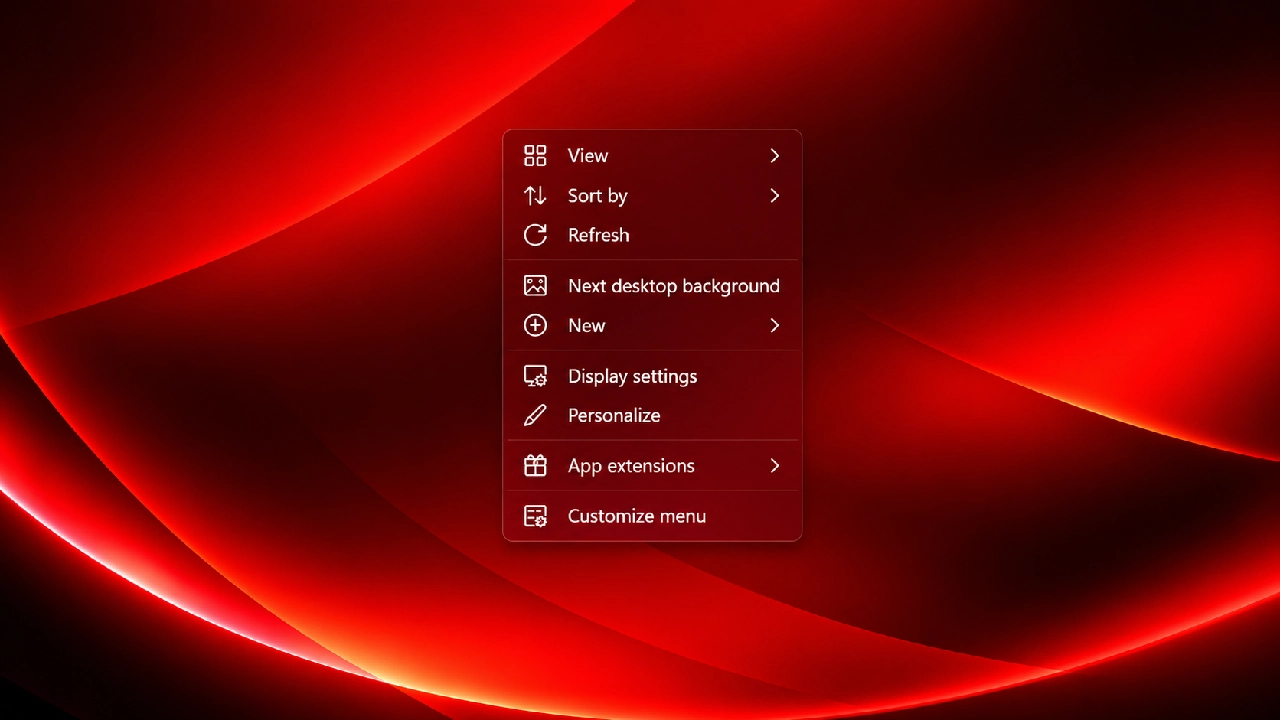
Activeer het nieuwe, aanpasbare rechtermuisklikmenu in Windows 11 met ViVeTool, nog voordat het officieel wordt uitgerold.
Een van de grootste en meest verwachte veranderingen in Windows 11 van de afgelopen maanden is het nieuwe contextmenu. Microsoft heeft dit menu volledig vernieuwd en daarbij direct enkele van de belangrijkste punten aangepakt waar veel gebruikers zich aan stoorden in het inmiddels vertrouwde, oudere rechtermuisklikmenu.
Tot voor kort was het nieuwe contextmenu alleen beschikbaar voor Windows Insiders. Microsoft heeft inmiddels echter de nieuwste Release Preview-builds voor Windows 11 uitgebracht, namelijk 26200.9807 en 26300.9807. Dat betekent dat het rechtermuisklikmenu, samen met veel andere nieuwe wijzigingen en functies, binnenkort ook beschikbaar komt voor gewone pc’s.
Maar zelfs wanneer de functie officieel wordt uitgerold, betekent dat nog niet dat iedereen er vanaf dag één toegang toe heeft. Microsoft rolt de meeste nieuwe functies namelijk geleidelijk uit. Daardoor kan het gebeuren dat een functie wel onderdeel is van een update, maar nog niet direct voor iedereen zichtbaar is.
Gelukkig kunnen gebruikers het nieuwe contextmenu nu al inschakelen met onze favoriete tool: ViVeTool. Omdat deze functie nog experimenteel is, kan het zijn dat je een paar keer moet proberen, afhankelijk van jouw huidige Windows 11-build. Ik heb een aantal Feature ID’s getest en het is mij gelukt om het nieuwe contextmenu op mijn pc in te schakelen.
Zo schakel je het nieuwe rechtermuisklikmenu in Windows 11 in met ViVeTool
Download eerst de nieuwste versie van ViVeTool via de GitHub-pagina en pak het archief uit op een handige locatie. Zelf raad ik iets eenvoudigs aan, bijvoorbeeld C:\ViVeTool.
Open daarna Windows Terminal of PowerShell als beheerder en ga naar de map waarin je ViVeTool hebt uitgepakt:
cd C:\ViVeTool
Probeer vervolgens eerst het eenvoudigste commando:
.\ViVeTool.exe /enable /id:60813048
Start je computer opnieuw op en controleer of het nieuwe contextmenu beschikbaar is. Je kunt dit testen door in Verkenner met de rechtermuisknop op een bestand of map te klikken en te kijken of het nieuwe, aanpasbare menu verschijnt. Op mijn systeem werkte alleen deze Feature ID echter niet. Ik heb dit getest op Windows 11-build 26300.9711, en het nieuwe contextmenu verscheen pas nadat ik nog een andere ID had geactiveerd:
.\ViVeTool.exe /enable /id:49453572,60813048
Werkt het eerste commando dus niet, probeer dan de bovenstaande combinatie met twee ID’s en start Windows opnieuw op.
Er is in sommige builds ook nog een derde Feature ID die verband houdt met het nieuwe contextmenu. Als geen van de eerdere opdrachten werkt, kun je proberen alle drie tegelijk in te schakelen:
.\ViVeTool.exe /enable /id:49453572,60813048,61934903
Start daarna opnieuw op nadat je het commando hebt uitgevoerd.
Als alles goed is gegaan, staat het nieuwe contextmenu nu ingeschakeld op je pc.
Omdat deze functie nog steeds wordt getest, bestaat altijd de kans dat Microsoft de vereiste ID’s wijzigt of deze methode in een toekomstige build laat vervallen. Maar voor nu is ViVeTool een uitstekende manier om het vernieuwde contextmenu alvast uit te proberen voordat het vanzelf op jouw pc verschijnt. Als Microsoft de ID’s inderdaad wijzigt, werken we dit artikel uiteraard bij.




 Blackwell