
 Eater
Eater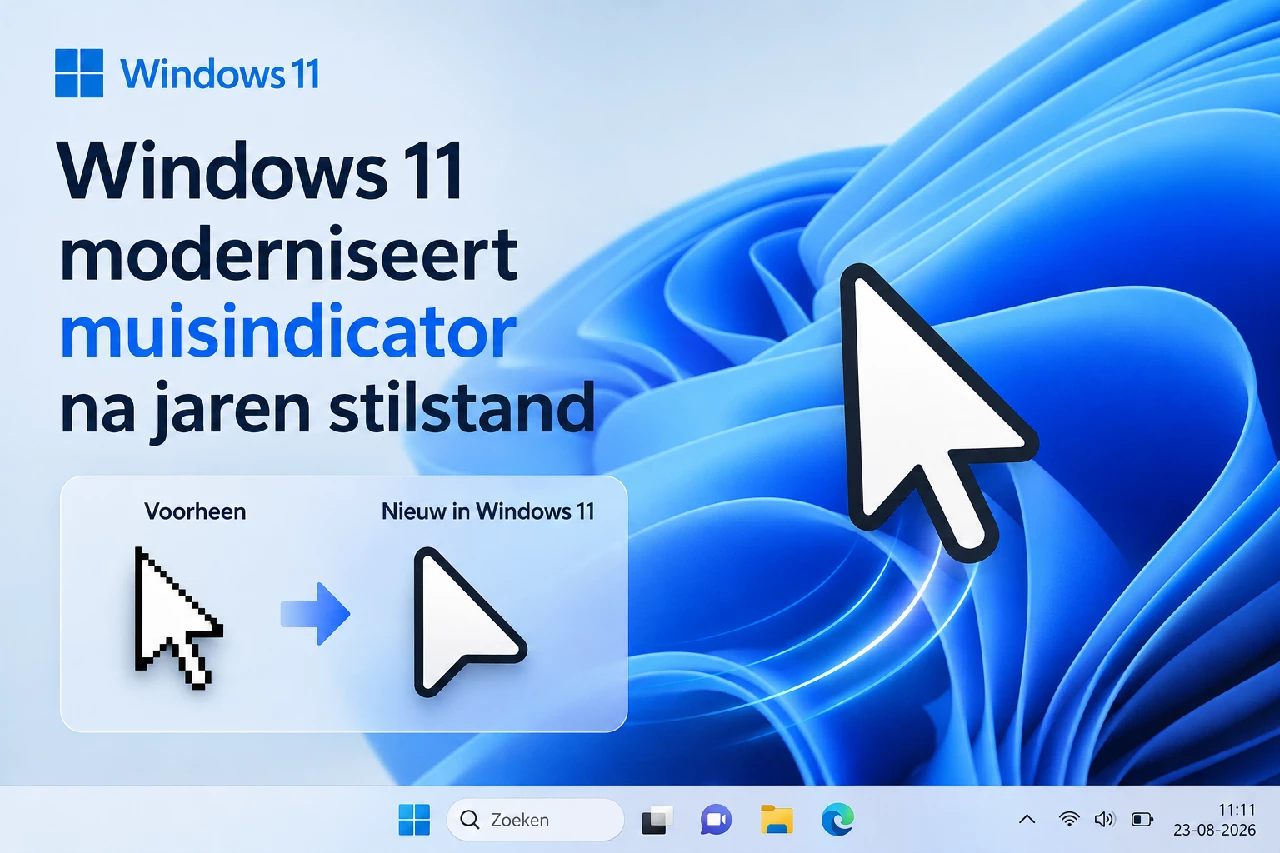
Onderstaand artikel is vertaald naar het Nederlands en stond oorspronkelijk op windowslatest.com.
In de jaren 90 moest je, als je de cursor in Windows niet kon vinden, vertrouwen op het spoor dat de muis achterliet en je muis heen en weer bewegen om hem terug te vinden. Begin jaren 2000 voegde Microsoft een functie toe waarmee je met de Ctrl-toets de cursor kon terugvinden. Die functie werd bekender met Windows XP. Sindsdien is er aan die functie nauwelijks iets veranderd, maar in Windows 11 wordt die nu gemoderniseerd.
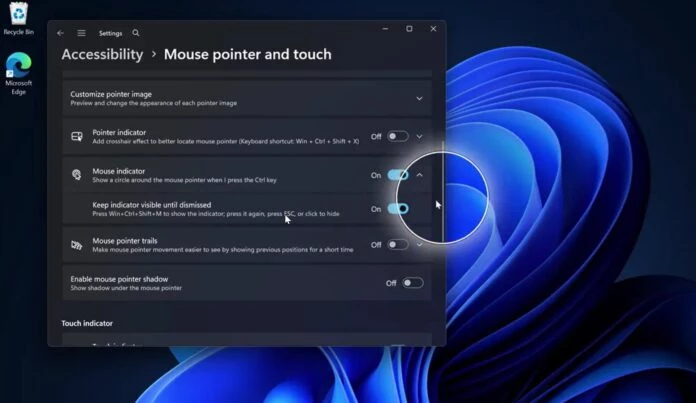
Als je niet bekend bent met deze functie, open dan Windows-instellingen, ga naar Toegankelijkheid en open de pagina Muisaanwijzer en aanraking. Zoek daar naar de schakelaar Muisindicator en zet deze aan. Druk daarna op de Ctrl-toets en je ziet dat Windows een cirkelanimatie gebruikt om aan te geven waar je cursor zich bevindt.
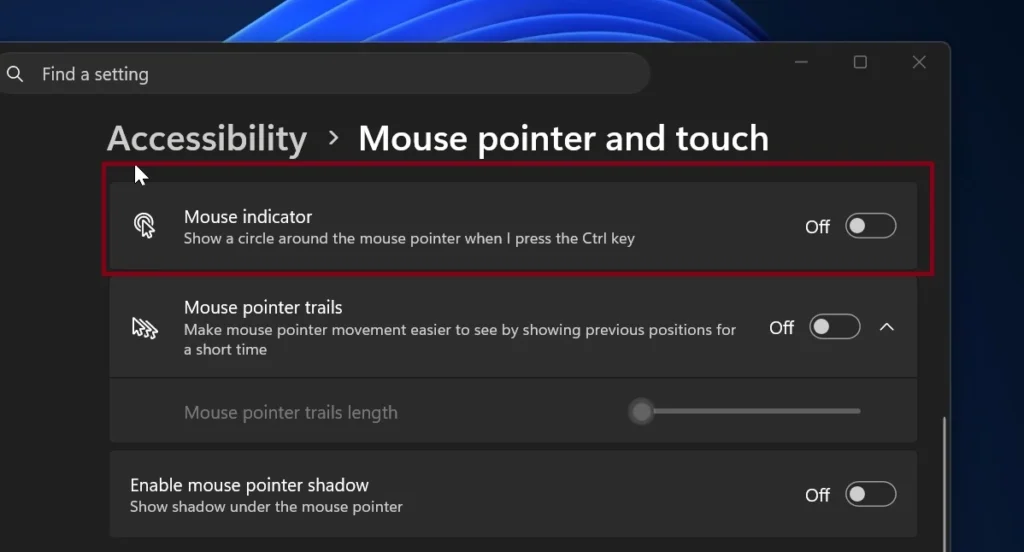
Het werkt redelijk goed, al is het soms wat buggy, maar het doet wel wat het moet doen: je helpen je cursor terug te vinden. Ik gebruikte deze functie vroeger vaak op mijn 30-inch monitor, totdat ik PowerToys installeerde.
Microsoft PowerToys heeft een vergelijkbare functie, maar die is veel handiger omdat het hele scherm wordt verduisterd, behalve het gebied waarin de cursor zich bevindt. Bovendien kun je de functie sluiten met Esc.
Nu blijkt, zoals PhantomOfEarth ontdekte, dat Microsoft een muisindicatorervaring toevoegt aan Windows 11 die lijkt op die van PowerToys, en die is gebouwd met moderne code.
De gemoderniseerde muisindicator wordt nog steeds geopend met de Ctrl-toets en vervangt de oudere implementatie. Naast een fraaier en moderner uiterlijk introduceert deze ook een optionele functie met de naam ‘Indicator zichtbaar houden totdat deze wordt gesloten’.
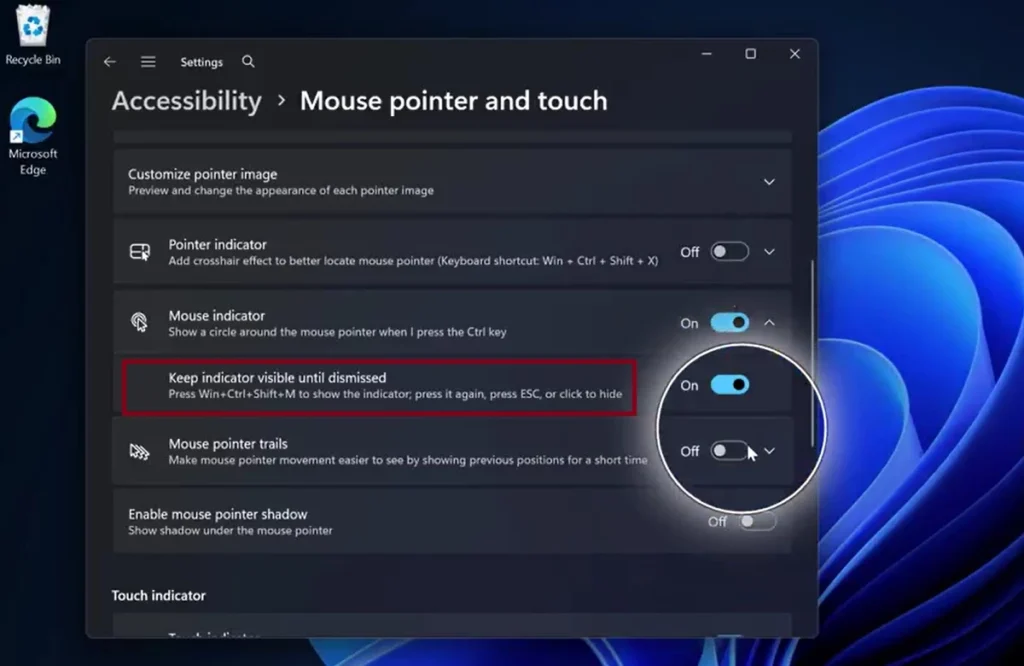
Dat betekent dat als je in plaats van alleen Ctrl de combinatie Win+Ctrl+Shift+M gebruikt, de muisindicator niet verdwijnt totdat je de sneltoets opnieuw indrukt, op Esc drukt of klikt om hem te verbergen.
Ik merkte ook dat de animatie veel vloeiender is en dat die waarschijnlijk nog verder zal verbeteren naarmate de functie dichter bij de definitieve versie komt.
Microsoft heeft onlangs beloofd meer onderdelen van Windows 11 te moderniseren, maar een gemoderniseerde muisindicator had ik niet verwacht. Als het bedrijf zelfs zulke kleine functies aanpakt, zou het me niet verbazen als Windows 11 er straks veel strakker en consistenter uitziet op het gebied van UI en UX dan zijn voorgangers.
Het enige probleem is dat veel van deze verbeteringen nog niet breed beschikbaar zijn buiten het Windows Insider Program. Daardoor ontstaat de indruk dat er nauwelijks iets verandert. Maar dat klopt niet helemaal. Steeds meer onderdelen van Windows 11 krijgen een moderne uitstraling, waaronder vensters zoals AutoPlay.
Microsoft moderniseert meerdere onderdelen van Windows 11
AutoPlay, dat verschijnt wanneer je een apparaat op je pc aansluit, zoals een telefoon, en waarmee je kunt kiezen wat je ermee wilt doen, bijvoorbeeld de interne opslag openen, heeft een volledig nieuwe vormgeving gekregen.
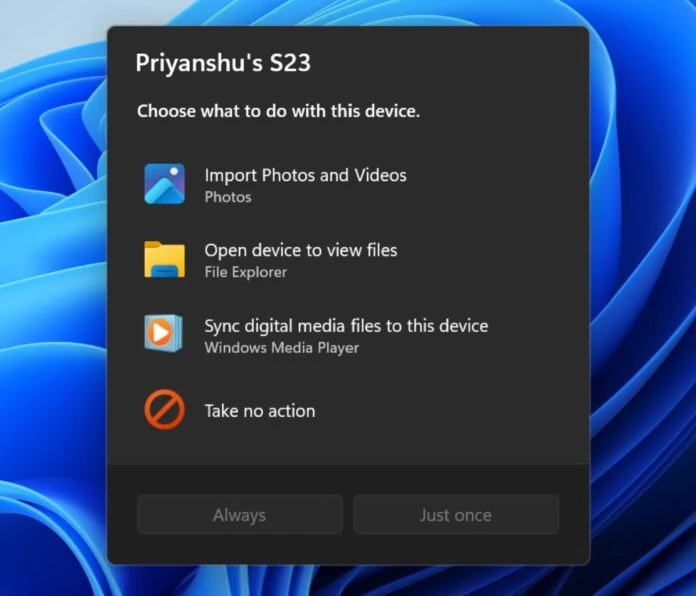
AutoPlay kreeg voor het laatst een update in Windows 8, en die wijziging maakte de functie eigenlijk slechter, omdat Microsoft de mogelijkheid verwijderde om je voorkeur te onthouden. Op dit moment zie je, wanneer je een apparaat aansluit, een melding rechtsboven in beeld. Maar ongeacht of je kiest voor Verkenner of een andere optie, krijg je bij een volgende verbinding opnieuw dezelfde vraag.
Het nieuwe AutoPlay-venster op basis van WinUI reageert beter, is sneller en sluit beter aan op de rest van Windows 11. Bovendien kun je je voorkeur nu wel onthouden. En als je de melding mist, hoef je je apparaat niet los te koppelen en opnieuw aan te sluiten. Het AutoPlay-venster is nu ook beschikbaar via het meldingencentrum.
Eigenschappenvenster krijgt een moderne uitstraling in Windows 11
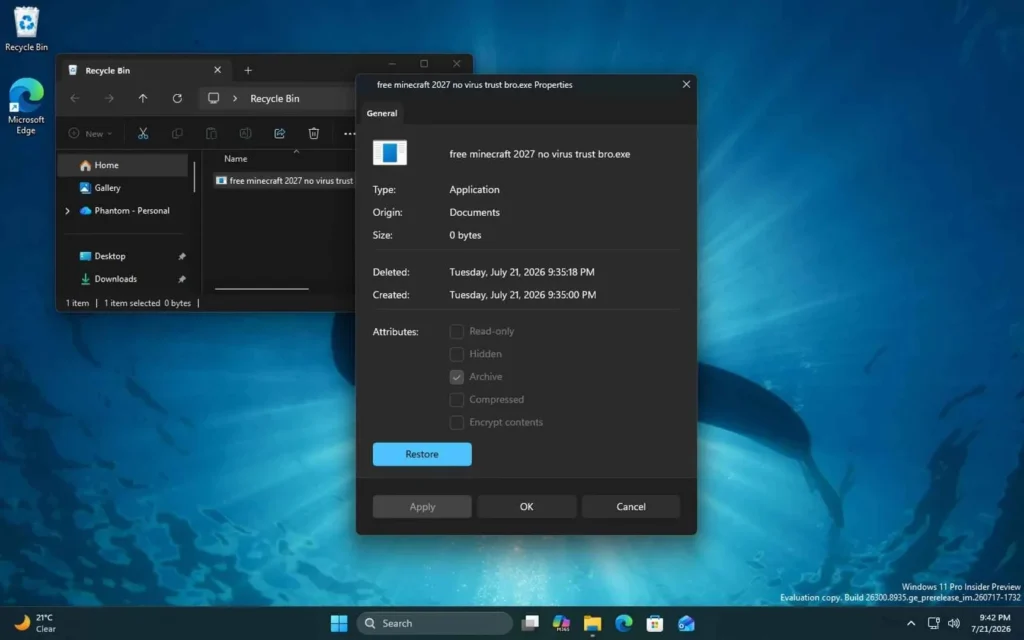
Ook het eigenschappenvenster krijgt een moderne make-over. Dit is een van de meest gebruikte, oudere onderdelen van Windows. Het is het venster dat verschijnt wanneer je met de rechtermuisknop op vrijwel iets klikt en Eigenschappen selecteert.
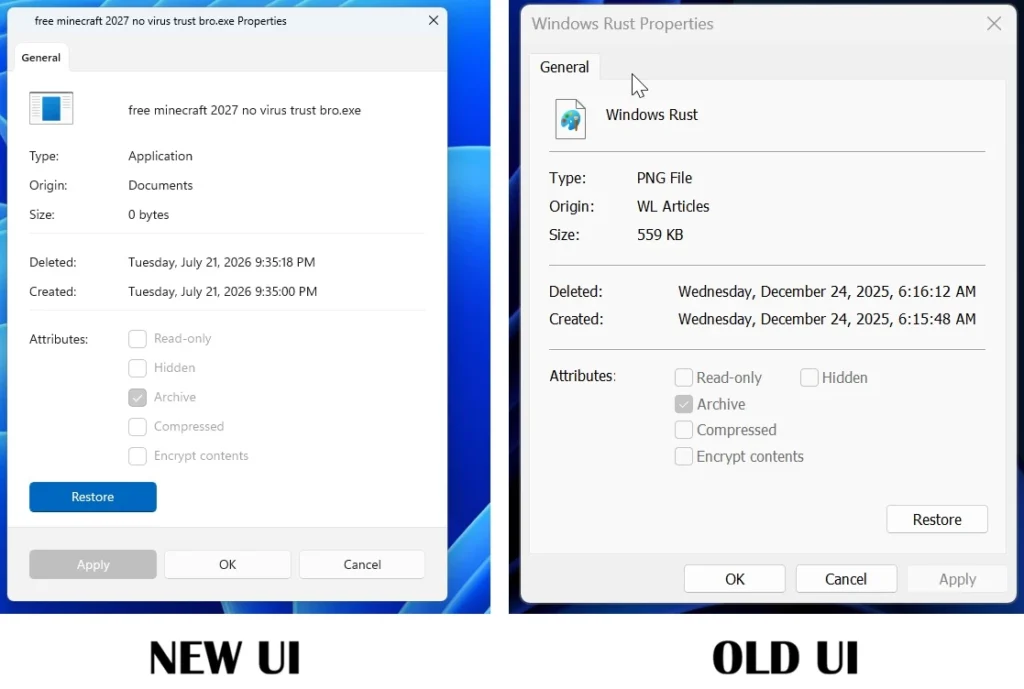
Het eigenschappenvenster wordt opnieuw ontworpen met moderne WinUI, met ondersteuning voor schermschaalvergroting, donkere modus en een vormgeving die beter aansluit op de rest van de Windows-interface.
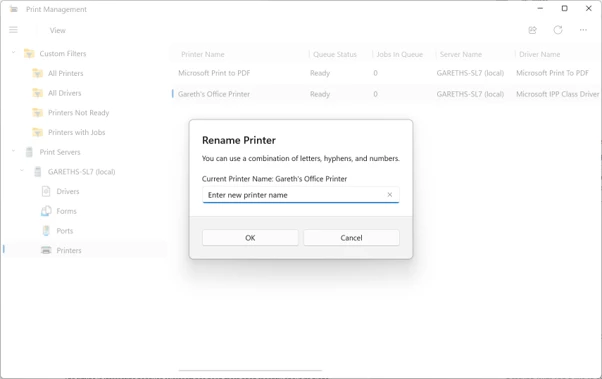
Tot slot rolt Microsoft ook een moderne app voor Printerbeheer uit voor Windows. We verwachten dat deze in de komende weken beschikbaar komt in de definitieve versies.
We zien hiermee een grote verschuiving in Microsofts strategie voor Windows. Het besturingssysteem, dat na het vertrek van belangrijke leidinggevenden zoals Panos Panay zogenaamd op een zijspoor was gezet, wordt nu opnieuw opgebouwd met nadruk op consistentie en een modern ontwerp. Naar mijn idee laat dat zien dat Microsoft eindelijk luistert naar feedback van Windows-gebruikers.

 TeJu
TeJu
 Girev
Girev