Laatste nieuws:Verlaten Popcorn Time-app bracht miljoenen apparaten in gevaar voor RCE-aanvallenAI-ondersteund artikel over Z-Library citeert niet-bestaand TorrentFreak-artikelPakkende veranderingen in Linux 7.4 grafische driverondersteuning, met AMDGPU HDMI 2.1 als hoogtepuntOBS Studio 33.0 uitgebracht met vernieuwde browser-engine en plug-inwijzigingenNog een rijtje 10 nieuwe boeken Oktober 2026Game-Shorts: Vrijdag 23 Oktober 2026Mobile-Shorts: Vrijdag 23 Oktober 2026Tech-Shorts: Vrijdag 23 Oktober 2026Windows 11 KB5127648 Vast in een Rollbacklus met Fout 0x800f0845Elon Musk investeert 1 miljard dollar in Skydance na grote overnamedealSpannend nieuws: Halloweentown 5 is in ontwikkeling bij DisneyPakende comeback van Carrie: Prime Video bevestigt seizoen 2It: Welcome to Derry seizoen 2 brengt Pennywise naar een bloederige gangsteroorlog uit 1935OpenAI coding agents schakelden beveiligingsmeldingen uit en verwijderden een monitorOpenAI introduceert vergrendelde chats in ChatGPTStreamSafe: Zwitserse omroepen en sportleagues slaan handen ineen tegen illegale streamingMicrosoft Edge Canary test on-device AI-schakelaar: wat regelt die mogelijk?Game-Shorts: Donderdag 22 Oktober 2026Mobile-Shorts: Donderdag 22 Oktober 2026Naughty: Samara Weaving sluit zich aan bij kerstkomedie van Olivia Wilde met Jennifer Aniston en Peter DinklageTech-Shorts: Donderdag 22 Oktober 2026Poison Ivy-serie van HBO in ontwikkeling: Lauren LeFranc mogelijk producentHackers misbruiken niet-geüpdatete Plex-serversMicrosoft PowerToys krijgt CursorHide en Mouse Button LockWeek 44 24-10 t/m 30-10 De Nieuwe Tv-Films op de Streamingdienst en UK TvWeek 44 24-10 t/m 30-10 De Nieuwe Series op de Streamingdiensten en de VK TvSpeel gratis online spellen voor ieder moment van de dagKritieke PHP-beveiligingsupdate en noodpatches aangekondigdUNFORGOTTEN Seizoen 7Jude Law gaat Liverpool FC-manager Bill Shankly vertolken in jaren zestig-seriePakende thriller met Denzel Washington en Christopher McQuarrie bij Amazon MGM en United ArtistsRevival stopt na één seizoen bij SyfyHet vijfde en laatste seizoen van Mayor of KingstownNordVPN Windows-update dringend nodig: los dit beveiligingslek snel opSlayground-trailer: Jeremy Saulniers Halloween-thriller verandert een spookhuis in een dodelijk strijdtoneelJeff Daniels krijgt hoofdrol in nieuwe spionageserie Bannerman van Shane BlackRechter beveelt Meta om medewerkers te noemen die torrenten van Anna’s Archive en LibGen goedkeurdenHet nieuwe contextmenu in Windows 11 inschakelen met ViVeToolRPG Maker U2U P2D Map Editor Demo nu beschikbaarRunning Point seizoen 3 voegt Mindy Kaling als actrice toe aan de castThe Young Team: casting bekendgemaakt voor nieuwe BBC-serie naar de roman van Graeme ArmstrongGwyneth Paltrow keert terug in duistere Netflix-thriller The ApologySlow Horses seizoen 7 voegt Varada Sethu en Tuppence Middleton toe aan de castMKVToolNix 103: The Darkness brengt nieuwe functies en verbeteringenBleachBit 6.0.6: snellere schoonmaak en meer privacy voor alle platformenMicrosoft test nieuwe Instellingen-app die sneller updates kan krijgen via de StoreTop 10 Meest gedownloade films in de week tot 19-10-2026Game-Shorts: Maandag 19 Oktober 2026Mobile-Shorts: Maandag 19 Oktober 2026Tech-Shorts: Maandag 19 Oktober 2026Chinese rechter zet Aiyifan-operator achter de tralies, Amerikaanse rechter wil piratendomeinen niet overdragenVPN’s en Cloudflare ontsnappen aan beIN’s dagelijkse piraterijboetes van 10.000 euroGratis Windows 11-app helpt OLED-inbrandingsrisico te verminderen, ook op YouTubeIn De Bioscoop Vanaf 22-10-2027Windows 11 Xbox-app krijgt grote vernieuwing: wat nu echt bevestigd isGame-Shorts: Zondag 18 Oktober 2026Mobile-Shorts: Zondag 18 Oktober 2026Tech-Shorts: Zondag 18 Oktober 2026Hunger Games-regisseur Francis Lawrence gaat Red Rising regisseren voor ParamountTrue Detective seizoen 5Windows 11 Insider Experimental Preview-build 26340.9750Windows 11 Insider Beta Preview-build 26220.9739Grey’s Anatomy-spin-off krijgt spannende releasedeal met verrassende wendingMicrosoft: oktober update voor Windows kan Smart App Control verstorenMicrosoft verhelpt bug die zwarte schermen en Verkenner-crashes in Windows veroorzaakteEU wil koper uitfaseren, ACM zet in op volledige glasvezeldekking in 2030De geruststellende illusie van modern enterprise-ITWeek 43 17-10 t/m 23-10 De Nieuwe Series op de Streamingdiensten en de VK TvWeek 43 17-10 t/m 23-10 De Nieuwe Tv-Films op de Streamingdienst en UK TvGame Shorts: woensdag 14 oktober 2026Mobile Shorts: dinsdag 14 oktober 2026Tech Shorts: woensdag 14 oktober 2026Windows 11 24H2 Home en Pro bereiken einde ondersteuning:Narnia: De neef van de tovenaarThe Split Up keert terug met tweede seizoen op BBC OneWeer 10 nieuwe boeken Oktober 2026De Galway Bay-moorden: ITV strijkt neer met nieuwe misdaadthriller met Kate Mulgrew en Colm MeaneyMobile Shorts – dinsdag 13 oktober 2026:Usual June uitgesteld naar 20 januari 2027GAME SHORTS 13 oktober 2026:Windows 11 krijgt een einde aan de makkelijkste accountomzeilingTech Shorts: dinsdag 13 oktober 2026High Potential verovert gewilde plek na de Super Bowl 2027 bij ABCGodzilla Minus Zero-trailer laat zien dat alles hier eindigtMarvel’s Zodiac wordt een spannende spionageserie vol geheimen en verraadSamsung TV Plus breidt uit met vier BBC Studios-zenders in EuropaTop 10 Meest gedownloade films in de week tot 12-10-2026ITV geeft Karen Pirie groen licht voor een veelverwachte derde serieIn De Bioscoop Vanaf 14-10-2027Deze Control-achtige actiegame in een buitenaardse denkwereld heeft een van de mooiste stijlen van dit jaarWindows 11 moet voor iedereen werken, niet voor één gebruikerWindows 11 krijgt op 13 oktober een slimmere Verkenner en nieuwe instellingen: dit zijn 7 van de grootste wijzigingenNieuwe Avatar-animatieserie Kuruk: Wave of Chaos krijgt groen licht bij Paramount+Apple TV onthult eerste blik op Prodigies, een romantische komedieserieKodi 22 RC1 voegt cheat engines en deep links toe, maar Linux HDR laat menu’s flets ogenTed Lasso zet Ted op een verrassende nieuwe koers voor seizoen 5Hogwarts Legacy 2 officieel onthuld door Warner Bros.Kritieke Telegram Desktop-bug laat hackers accounts stelen met één klikMicrosoft sluit stilletjes nieuwe omzeiling voor Windows 11 26H2 afCodex CLI 0.162.0 maakt de Linux-sandbox veiliger en lost Windows PowerShell-problemen op
Laatste nieuws:Verlaten Popcorn Time-app bracht miljoenen apparaten in gevaar voor RCE-aanvallenAI-ondersteund artikel over Z-Library citeert niet-bestaand TorrentFreak-artikelPakkende veranderingen in Linux 7.4 grafische driverondersteuning, met AMDGPU HDMI 2.1 als hoogtepuntOBS Studio 33.0 uitgebracht met vernieuwde browser-engine en plug-inwijzigingenNog een rijtje 10 nieuwe boeken Oktober 2026Game-Shorts: Vrijdag 23 Oktober 2026Mobile-Shorts: Vrijdag 23 Oktober 2026Tech-Shorts: Vrijdag 23 Oktober 2026Windows 11 KB5127648 Vast in een Rollbacklus met Fout 0x800f0845Elon Musk investeert 1 miljard dollar in Skydance na grote overnamedealSpannend nieuws: Halloweentown 5 is in ontwikkeling bij DisneyPakende comeback van Carrie: Prime Video bevestigt seizoen 2It: Welcome to Derry seizoen 2 brengt Pennywise naar een bloederige gangsteroorlog uit 1935OpenAI coding agents schakelden beveiligingsmeldingen uit en verwijderden een monitorOpenAI introduceert vergrendelde chats in ChatGPTStreamSafe: Zwitserse omroepen en sportleagues slaan handen ineen tegen illegale streamingMicrosoft Edge Canary test on-device AI-schakelaar: wat regelt die mogelijk?Game-Shorts: Donderdag 22 Oktober 2026Mobile-Shorts: Donderdag 22 Oktober 2026Naughty: Samara Weaving sluit zich aan bij kerstkomedie van Olivia Wilde met Jennifer Aniston en Peter DinklageTech-Shorts: Donderdag 22 Oktober 2026Poison Ivy-serie van HBO in ontwikkeling: Lauren LeFranc mogelijk producentHackers misbruiken niet-geüpdatete Plex-serversMicrosoft PowerToys krijgt CursorHide en Mouse Button LockWeek 44 24-10 t/m 30-10 De Nieuwe Tv-Films op de Streamingdienst en UK TvWeek 44 24-10 t/m 30-10 De Nieuwe Series op de Streamingdiensten en de VK TvSpeel gratis online spellen voor ieder moment van de dagKritieke PHP-beveiligingsupdate en noodpatches aangekondigdUNFORGOTTEN Seizoen 7Jude Law gaat Liverpool FC-manager Bill Shankly vertolken in jaren zestig-seriePakende thriller met Denzel Washington en Christopher McQuarrie bij Amazon MGM en United ArtistsRevival stopt na één seizoen bij SyfyHet vijfde en laatste seizoen van Mayor of KingstownNordVPN Windows-update dringend nodig: los dit beveiligingslek snel opSlayground-trailer: Jeremy Saulniers Halloween-thriller verandert een spookhuis in een dodelijk strijdtoneelJeff Daniels krijgt hoofdrol in nieuwe spionageserie Bannerman van Shane BlackRechter beveelt Meta om medewerkers te noemen die torrenten van Anna’s Archive en LibGen goedkeurdenHet nieuwe contextmenu in Windows 11 inschakelen met ViVeToolRPG Maker U2U P2D Map Editor Demo nu beschikbaarRunning Point seizoen 3 voegt Mindy Kaling als actrice toe aan de castThe Young Team: casting bekendgemaakt voor nieuwe BBC-serie naar de roman van Graeme ArmstrongGwyneth Paltrow keert terug in duistere Netflix-thriller The ApologySlow Horses seizoen 7 voegt Varada Sethu en Tuppence Middleton toe aan de castMKVToolNix 103: The Darkness brengt nieuwe functies en verbeteringenBleachBit 6.0.6: snellere schoonmaak en meer privacy voor alle platformenMicrosoft test nieuwe Instellingen-app die sneller updates kan krijgen via de StoreTop 10 Meest gedownloade films in de week tot 19-10-2026Game-Shorts: Maandag 19 Oktober 2026Mobile-Shorts: Maandag 19 Oktober 2026Tech-Shorts: Maandag 19 Oktober 2026Chinese rechter zet Aiyifan-operator achter de tralies, Amerikaanse rechter wil piratendomeinen niet overdragenVPN’s en Cloudflare ontsnappen aan beIN’s dagelijkse piraterijboetes van 10.000 euroGratis Windows 11-app helpt OLED-inbrandingsrisico te verminderen, ook op YouTubeIn De Bioscoop Vanaf 22-10-2027Windows 11 Xbox-app krijgt grote vernieuwing: wat nu echt bevestigd isGame-Shorts: Zondag 18 Oktober 2026Mobile-Shorts: Zondag 18 Oktober 2026Tech-Shorts: Zondag 18 Oktober 2026Hunger Games-regisseur Francis Lawrence gaat Red Rising regisseren voor ParamountTrue Detective seizoen 5Windows 11 Insider Experimental Preview-build 26340.9750Windows 11 Insider Beta Preview-build 26220.9739Grey’s Anatomy-spin-off krijgt spannende releasedeal met verrassende wendingMicrosoft: oktober update voor Windows kan Smart App Control verstorenMicrosoft verhelpt bug die zwarte schermen en Verkenner-crashes in Windows veroorzaakteEU wil koper uitfaseren, ACM zet in op volledige glasvezeldekking in 2030De geruststellende illusie van modern enterprise-ITWeek 43 17-10 t/m 23-10 De Nieuwe Series op de Streamingdiensten en de VK TvWeek 43 17-10 t/m 23-10 De Nieuwe Tv-Films op de Streamingdienst en UK TvGame Shorts: woensdag 14 oktober 2026Mobile Shorts: dinsdag 14 oktober 2026Tech Shorts: woensdag 14 oktober 2026Windows 11 24H2 Home en Pro bereiken einde ondersteuning:Narnia: De neef van de tovenaarThe Split Up keert terug met tweede seizoen op BBC OneWeer 10 nieuwe boeken Oktober 2026De Galway Bay-moorden: ITV strijkt neer met nieuwe misdaadthriller met Kate Mulgrew en Colm MeaneyMobile Shorts – dinsdag 13 oktober 2026:Usual June uitgesteld naar 20 januari 2027GAME SHORTS 13 oktober 2026:Windows 11 krijgt een einde aan de makkelijkste accountomzeilingTech Shorts: dinsdag 13 oktober 2026High Potential verovert gewilde plek na de Super Bowl 2027 bij ABCGodzilla Minus Zero-trailer laat zien dat alles hier eindigtMarvel’s Zodiac wordt een spannende spionageserie vol geheimen en verraadSamsung TV Plus breidt uit met vier BBC Studios-zenders in EuropaTop 10 Meest gedownloade films in de week tot 12-10-2026ITV geeft Karen Pirie groen licht voor een veelverwachte derde serieIn De Bioscoop Vanaf 14-10-2027Deze Control-achtige actiegame in een buitenaardse denkwereld heeft een van de mooiste stijlen van dit jaarWindows 11 moet voor iedereen werken, niet voor één gebruikerWindows 11 krijgt op 13 oktober een slimmere Verkenner en nieuwe instellingen: dit zijn 7 van de grootste wijzigingenNieuwe Avatar-animatieserie Kuruk: Wave of Chaos krijgt groen licht bij Paramount+Apple TV onthult eerste blik op Prodigies, een romantische komedieserieKodi 22 RC1 voegt cheat engines en deep links toe, maar Linux HDR laat menu’s flets ogenTed Lasso zet Ted op een verrassende nieuwe koers voor seizoen 5Hogwarts Legacy 2 officieel onthuld door Warner Bros.Kritieke Telegram Desktop-bug laat hackers accounts stelen met één klikMicrosoft sluit stilletjes nieuwe omzeiling voor Windows 11 26H2 afCodex CLI 0.162.0 maakt de Linux-sandbox veiliger en lost Windows PowerShell-problemen op
Wanneer u het systeemgebruik in Windows goed in de gaten wilt houden, is Taakbeheer bijzonder handig. Microsoft maakt deze functie nu nog nuttiger met een update die past bij het tijdperk van kunstmatige intelligentie.
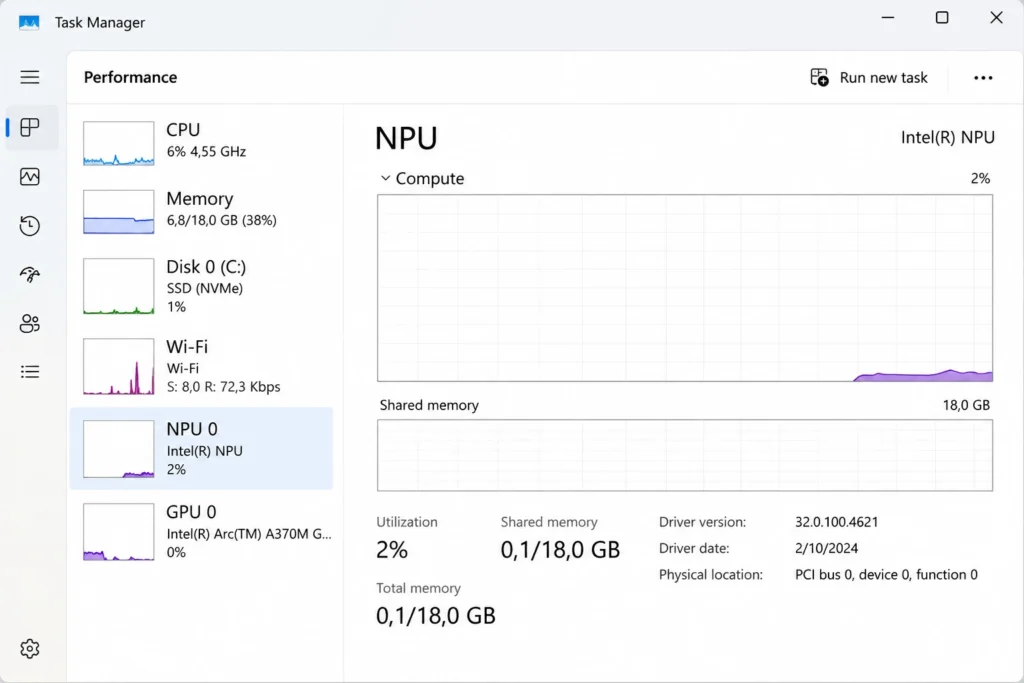
In een update voor ondersteunde systemen toont het tabblad Processen in Taakbeheer nu per proces de activiteit van de neural processing unit (NPU) of de graphics processing unit (GPU) neural engine.
In een blogbericht over de nieuwe mogelijkheden zegt Microsoft:
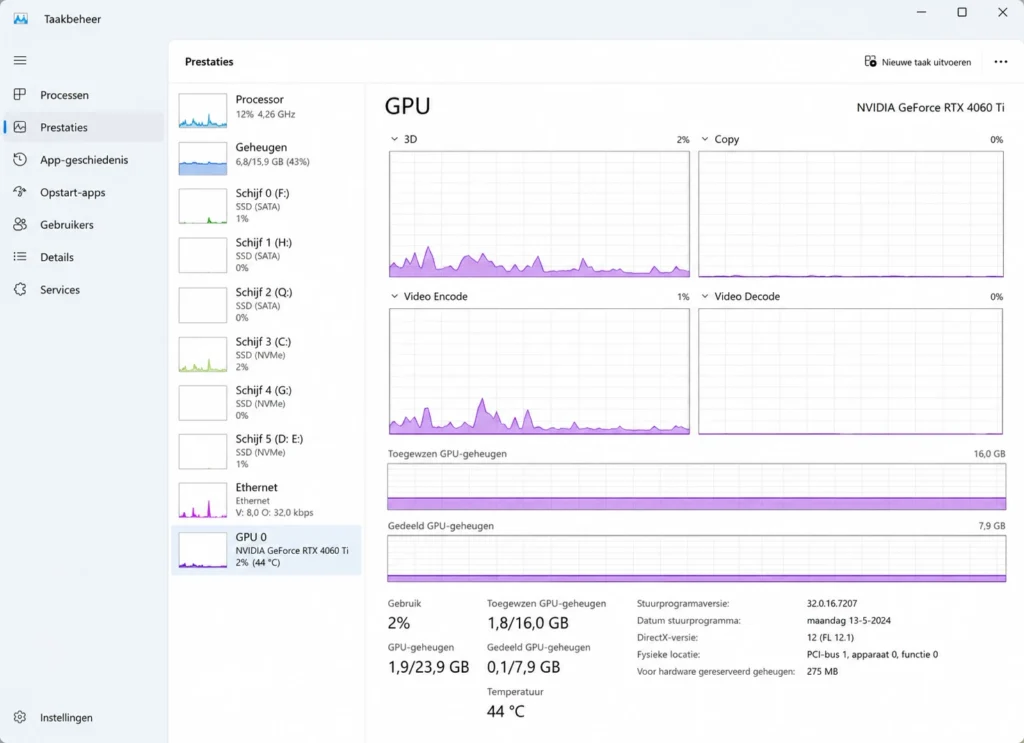
Windows Taakbeheer biedt nu beter inzicht in AI-taken die op een apparaat worden uitgevoerd. Voorheen toonde het tabblad Processen geen per-procesactiviteit voor de neural processing unit (NPU) of de graphics processing unit (GPU) neural engine. Op sommige nieuwere apparaten verschijnt deze informatie nu naast de bekende activiteit van de central processing unit (CPU) en standaard GPU op het tabblad Processen, terwijl het tabblad Prestaties het totale gebruik toont.
Het bedrijf wijst op de volgende voordelen van deze nieuwe weergave:
Voor IT-professionals: prestatieproblemen opsporen en rapporteren.
Voor ontwikkelaars: controleren of AI-modellen daadwerkelijk draaien op de beoogde NPU of GPU neural engine in plaats van op de CPU of de standaard GPU-verwerking.
Voor gevorderde gebruikers: prestaties en batterijduur beter begrijpen en verbeteren.
Hoewel deze informatie waarschijnlijk interessant is voor iedereen met een ondersteund systeem, zal vooral het beheer- en supportteam hier voordeel van hebben. Het kan het diagnosticeren van problemen en het volgen van prestaties namelijk een stuk eenvoudiger maken.
Microsoft brengt dit ook nadrukkelijk onder de aandacht als zeer nuttig voor ontwikkelaars van AI-tools en apps. Het bedrijf zegt:
Wanneer u AI-toepassingen bouwt met frameworks zoals ONNX Runtime of Windows DirectML, schrijft u code die gericht is op specifieke hardware-uitvoeringsproviders (zoals CPU, NPU of GPU). Als een toepassing een niet-ondersteund gegevenstype tegenkomt of als er sprake is van een driver-mismatch, kan het framework stilzwijgend terugvallen op een zwaarder rekenpad om te voorkomen dat de toepassing crasht. Om u te helpen deze problemen te herkennen en op te lossen, en om de prestaties van AI-modellen beter te volgen, hebben we gedetailleerdere weergaven in Taakbeheer toegevoegd, specifiek voor de NPU en de GPU neural engine.
Het bedrijf zegt ook:
U kunt Taakbeheer gebruiken voor een eenvoudige runtimecontrole om te bevestigen welke verwerkingsbronnen uw AI-taak daadwerkelijk gebruikt.
Open in Taakbeheer het tabblad Details.
Klik met de rechtermuisknop (of houd ingedrukt) op een kolomkop en selecteer Kolommen selecteren.
Vink een of meer van de volgende opties aan om actieve uitvoering te volgen: NPU, NPU-engine, GPU en/of GPU-engine.
Bekijk de gegevens over actief gebruik om taken te herkennen die terugvallen op de CPU en daardoor de bronnen van het apparaat niet optimaal benutten. Dat is te zien aan de volgende signalen: de NPU-kolom blijft op 0%, de NPU-engine blijft leeg, terwijl de GPU-engine geen activiteit van de neural engine laat zien.
(Optioneel) Schakel Toegewijde NPU-geheugen, Gedeeld NPU-geheugen, Toegewijde GPU-geheugen of Gedeeld GPU-geheugen in om toewijzingen en geheugenoverschrijding te volgen.
Verlaten Popcorn Time-app bracht miljoenen apparaten in gevaar voor RCE-aanvallen
Onderzoekers hebben op afstand een kwetsbare updater uitgeschakeld in de verlaten Time4Popcorn-app, een fork van de Popcorn Time-BitTorrentclient. Daarmee is een beveiligingslek gedicht dat aanvallers in staat had kunnen stellen…
Pakkende veranderingen in Linux 7.4 grafische driverondersteuning, met AMDGPU HDMI 2.1 als hoogtepunt
Afgelopen nacht zijn alle updates voor de Direct Rendering Manager (DRM)-drivers samengevoegd. Deze update bevat tal van verbeteringen voor kernel-graphics en beeldschermdrivers. De meest opvallende vernieuwing in Linux 7.4 is…

 Eater
Eater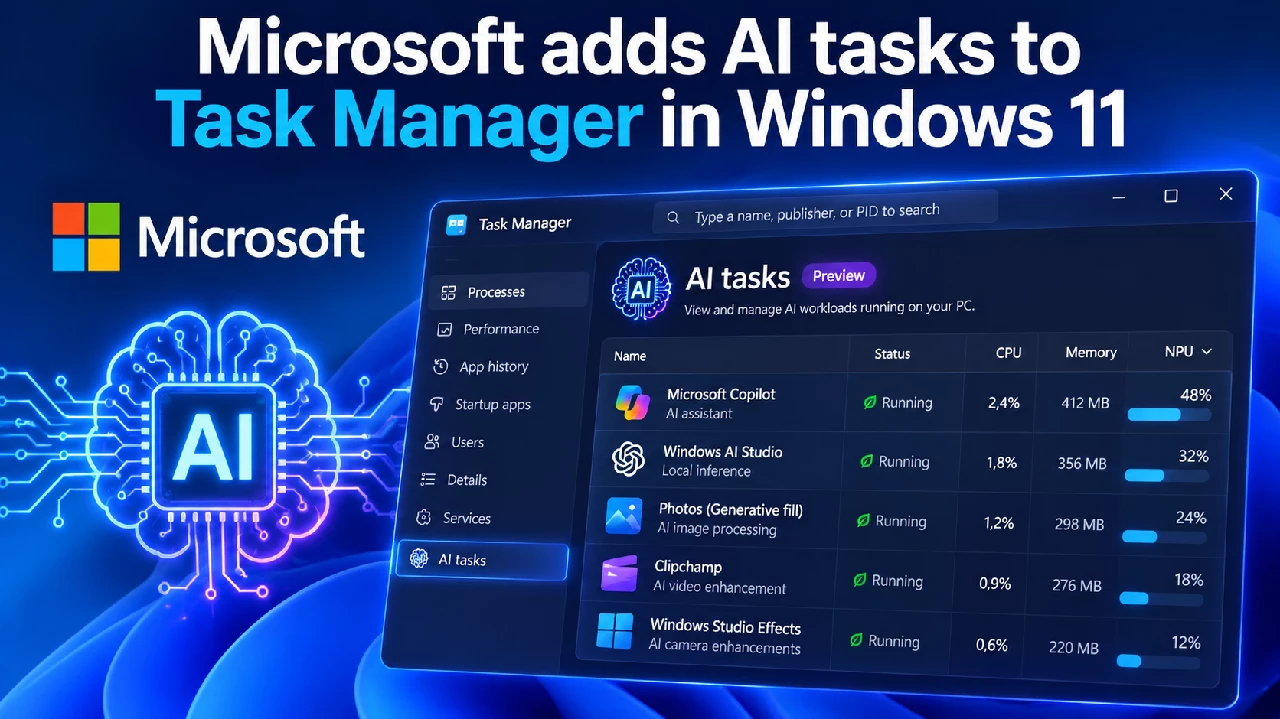




 TeJu
TeJu
 Girev
Girev