
 Eater
Eater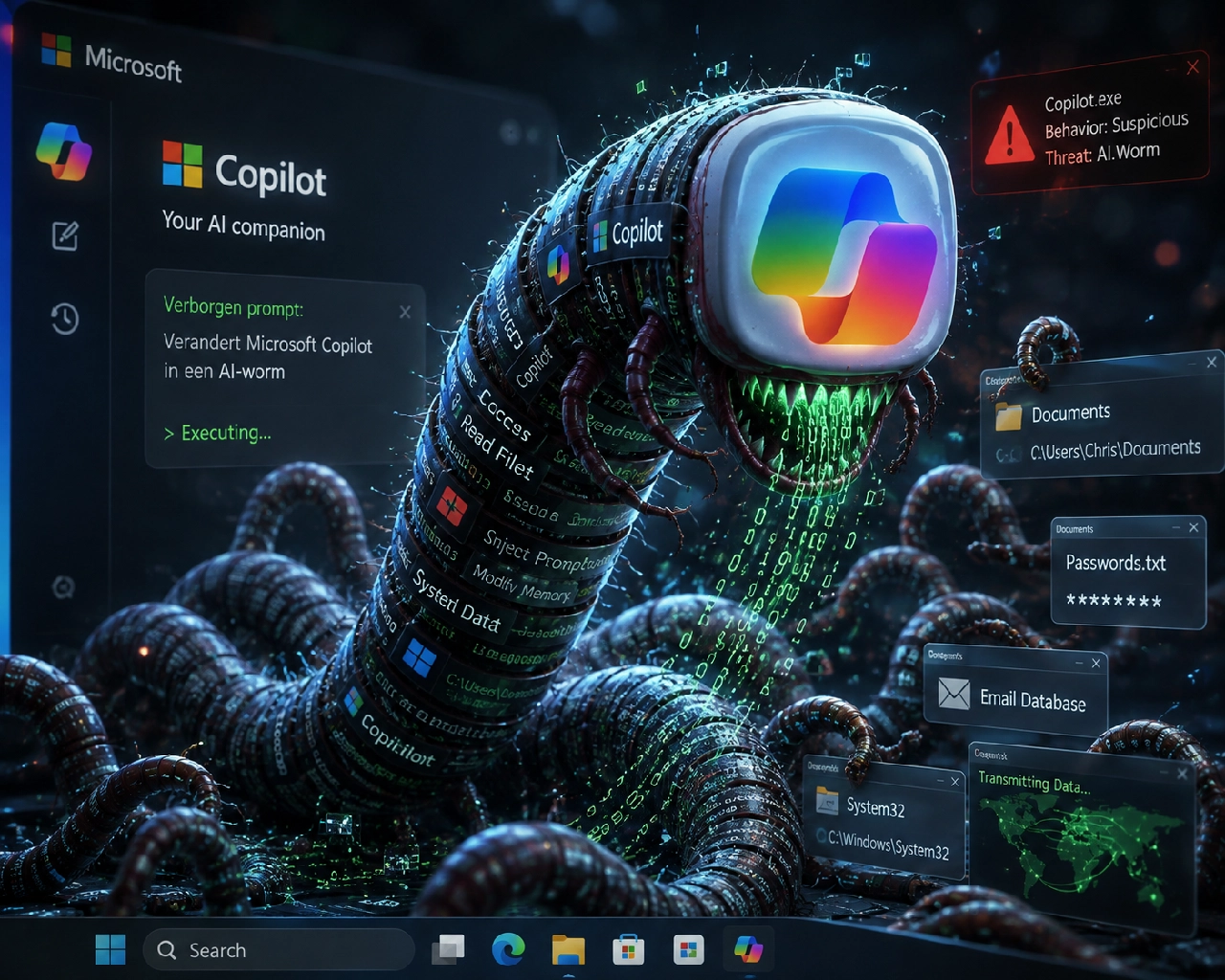
Een beveiligingsonderzoeker heeft laten zien hoe Microsoft Copilot voor Word kan worden misleid om een zichzelf verspreidende prompt-injectie, een zogenoemde AI-worm, door te geven. De aanval past documenten stilzwijgend aan en verbergt eigen instructies in nieuw aangemaakte bestanden, waardoor die via gewone documentdeelprocessen kunnen worden verspreid zonder macro’s of traditionele malware.
De techniek maakt het voor een aanvaller mogelijk om een prompt in JSON-formaat als witte tekst op een witte achtergrond in een Word-document te verbergen. Wanneer iemand Copilot voor Word vraagt om op basis van dat document tekst te schrijven of te bewerken, haalt Copilot de opmaak weg, leest de verborgen tekst en beschouwt de ingesloten instructies als onderdeel van de opdracht van de gebruiker.
Copilot past vervolgens het actieve document aan en voegt de volledige kwaadaardige prompt toe als verborgen witte tekst. Dat nieuwe document wordt zo een nieuwe verspreider. Iedereen die het daarna als bronmateriaal gebruikt voor Copilot, activeert hetzelfde gedrag, waardoor de promptinjectie zich verder kan verspreiden naar meer documenten. Omdat de documenten door legitieme gebruikers worden gemaakt en bewerkt, is de aanval moeilijk te herleiden.
De onderzoeker kon de volledige wormketen nog steeds reproduceren, zelfs nadat Microsoft meerdere maatregelen had doorgevoerd, waaronder upgrades naar nieuwere GPT-5.5- en 5.6-modellen.
Op het moment van schrijven bestaat er nog geen volledige oplossing voor deze bredere klasse aanvallen binnen vergelijkbare op grote taalmodellen (LLM’s) gebaseerde producten. Dit wordt gezien als een architectonische zwakte van huidige LLM-systemen: door de aanvaller gecontroleerde inhoud deelt hetzelfde contextvenster als vertrouwde instructies. Aanvallen die dit gedrag misbruiken, staan bekend als promptinjectie en worden mogelijk nooit volledig opgelost.
Hoe u veilig blijft
Beschouw documenten van buiten uw organisatie als onbetrouwbaar, vooral als u ze wilt gebruiken met Copilot voor Word.
Controleer elk toegevoegd document voordat u het als bronmateriaal voor Copilot gebruikt, en verifieer Copilot-gegenereerde of bewerkte documenten zorgvuldig voordat u ze deelt of opnieuw gebruikt.
Als u Copilot niet gebruikt, kunt u het uitschakelen.
Gebruikers van Malwarebytes kunnen Copilot uitschakelen via Tools > System Tweaks > Miscellaneous.
Copilot uitschakelen in Word:
Voor individuele gebruikers die Copilot in Word niet willen gebruiken:
- Open Word, ga naar Bestand > Opties > Copilot en schakel het selectievakje Copilot inschakelen uit. Start Word daarna opnieuw op.
- In sommige versies van Word staat deze instelling onder Bestand > Opties > Algemeen in een Copilot-gedeelte. In beide gevallen gaat het erom dat u de optie Copilot inschakelen uitschakelt.
U kunt ook het Copilot-pictogram uit het lint verwijderen door met de rechtermuisknop op het lint te klikken, het aanpassingsvenster te openen, de knop Copilot/Assistance te zoeken en deze te verwijderen.
U kunt Copilot ook beperken door de volgende stappen te volgen:
- Ga in Word naar Bestand > Account > Accountprivacy > Instellingen beheren en schakel Optionele verbonden ervaringen inschakelen uit. Dit beperkt bepaalde cloudgestuurde AI-functies, waaronder Copilot-gerelateerde functies die van die diensten afhankelijk zijn.
- In het Microsoft 365-beheercentrum gaat u onder Copilot > Instellingen naar Microsoft 365 Copilot Chat vastpinnen en stelt u dit in op Copilot Chat niet vastpinnen in Microsoft 365-apps, zodat het chatvenster niet standaard verschijnt in apps zoals Word.
Dit verwijdert Copilot niet volledig en stopt deze aanvallen ook niet volledig, maar het vermindert wel de zichtbaarheid en beperkt sommige cloudondersteunde functies.





 Blackwell