 Eater
Eater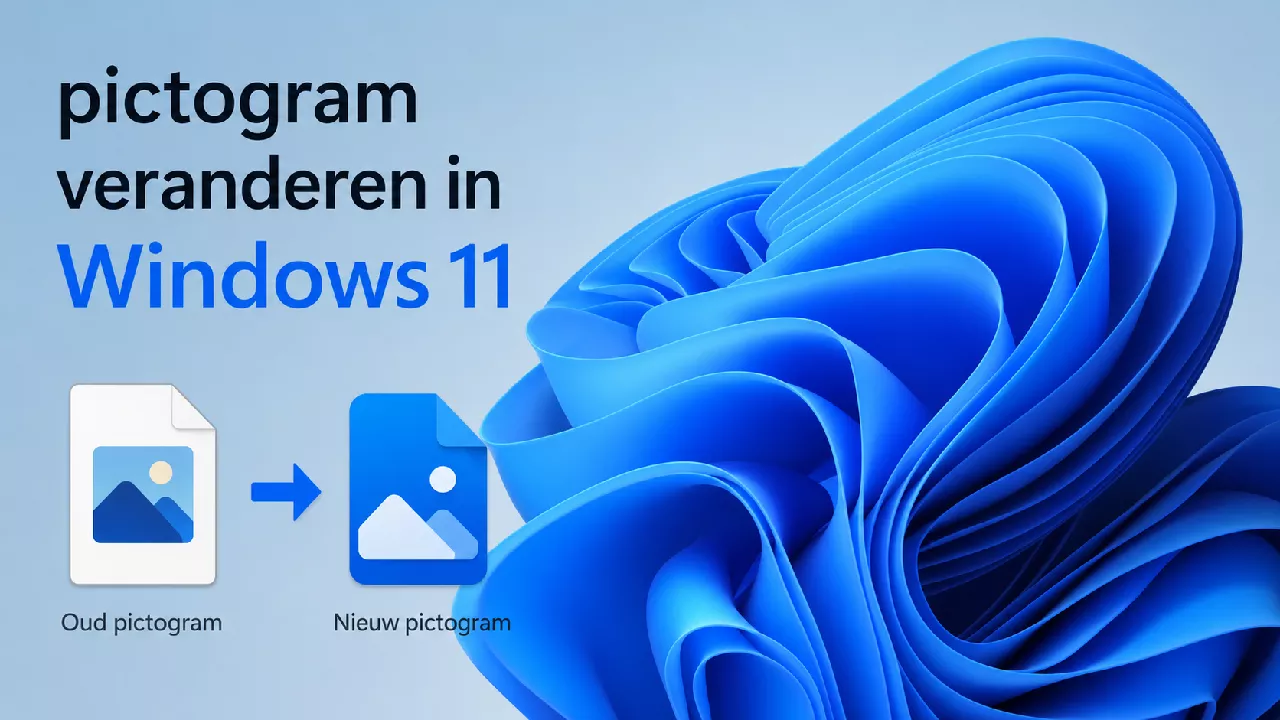
Windows 11 laat je Verkenner in een paar minuten aanpassen met aangepaste mapiconen. Zo navigeer je sneller en geef je je bureaublad een persoonlijkere uitstraling.
Hoewel er veel hulpmiddelen van derden bestaan, zoals Windhawk, FlyOOBE en DeskScapes 2026, om Windows 11 naar wens aan te passen, vergeten veel mensen dat het besturingssysteem zelf ook al veel instelmogelijkheden biedt. Een handige optie vind je in Verkenner: daar kun je aangepaste mapiconen instellen om je ervaring snel te personaliseren.
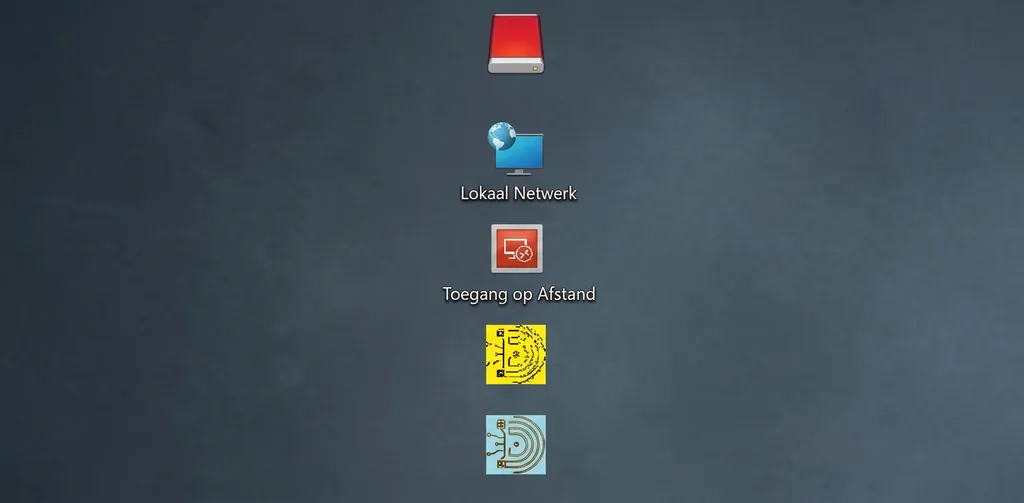
Verkenner is een onderdeel dat Windows 11-gebruikers veel gebruiken. Daardoor kunnen de standaardiconen op den duur saai worden. Ook kan het lastig zijn om steeds de naam van elk item te lezen als je naar de juiste map wilt gaan. In zulke gevallen komen aangepaste mapiconen goed van pas. Ze maken Verkenner niet alleen persoonlijker, maar kunnen ook helpen om sneller te navigeren.
Zo stel je aangepaste mapiconen in Windows 11 in:
- Download .ico-bestanden van een externe website naar keuze. Er zijn veel gratis opties online, zoals Icon Archive. Je kunt ze ook rechtstreeks via Google Afbeeldingen vinden.
- Open Verkenner.
- Ga naar de map die je wilt aanpassen.
- Klik met de rechtermuisknop op de map.
- Kies Eigenschappen.
- Ga naar het tabblad Aanpassen.
- Kies Pictogram wijzigen.
- Je kunt eventueel een standaardpictogram uit de Windows-map kiezen, maar voor deze uitleg kiezen we het .ico-bestand van een externe bron. Klik daarom op Bladeren.
- Ga naar het .ico-bestand en dubbelklik erop.
- Klik op Toepassen en daarna op OK.
Dat is alles. Na het downloaden van het .ico-bestand duurt het instellen meestal nog geen minuut. Hier twee .ico sites flaticon en iconarchive
Het goede nieuws is ook dat je niet vastzit aan het pictogram dat je kiest. Je kunt altijd terug naar het standaardpictogram door in stap 8 op Standaardwaarden herstellen te klikken. Het is een eenvoudige manier om Verkenner aan te passen, en wijzigingen kun je ook snel weer terugdraaien. Ik raad bovendien aan om in Verkenner te kiezen voor Weergeven > Extra grote pictogrammen, zodat je het uiterlijk beter kunt zien.

 Girev
Girev
 Blackwell