 Eater
Eater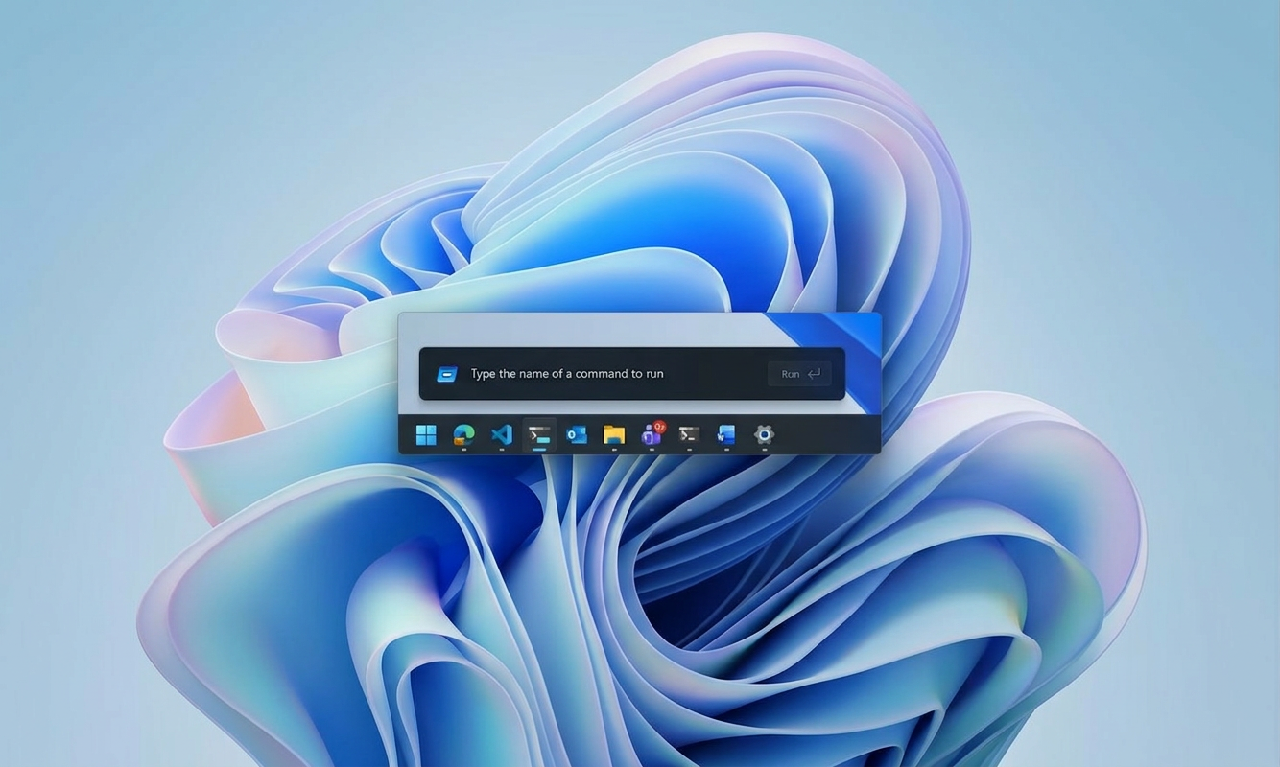
De functie Uitvoeren is volledig opnieuw opgebouwd:
- Modern ontwerp: een vernieuwde uitstraling die past bij Fluent Design en Windows 11, inclusief ondersteuning voor de donkere modus.
- Sneller dan voorheen: bij het herschrijven van Uitvoeren stond prestaties voorop. Met een mediane tijd tot weergave van 94 ms is de functie sneller dan ooit tevoren. Meer hierover leest u hieronder.
- Snelle toegang tot uw gebruikersmap: u kunt nu
~\typen om direct naar uw gebruikersmap te gaan en daarna verder navigeren zoals u dat ook vanaf de opdrachtregel zou doen.
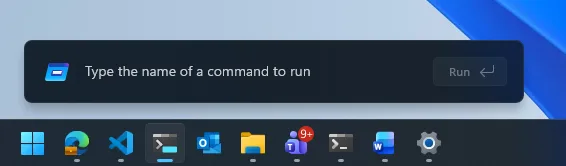
De moderne Uitvoeren-dialoog wordt momenteel geleidelijk uitgerold in de huidige Insider-builds van Windows als een functie die u zelf kunt inschakelen. Zo kan Microsoft uw feedback verzamelen. Om de nieuwe Uitvoeren-dialoog in te schakelen, moet u:
- Gebruikmaken van het Windows Insider Experimental Channel.
- Ga naar Instellingen -> Systeem -> Geavanceerd en schakel bovenaan het scherm de nieuwe ervaring in met de optie “Run Dialog”.
Hoe het is gebouwd: data- en communitygedreven
Windows Uitvoeren, ook wel bekend als de Uitvoeren-dialoog, bestaat al meer dan 30 jaar. Het is uitgegroeid tot een hulpmiddel waar zowel ontwikkelaars als gevorderde gebruikers sterk op vertrouwen. Gebruikers hebben in de loop van tientallen jaren een vaste routine ontwikkeld: zij drukken op Win+R, bladeren door hun Uitvoeren-geschiedenis en drukken op Enter om snel verschillende paden en hulpprogramma’s te openen. Ook wij hebben onze favoriete tools die we via dit venster starten. Enkele van onze favorieten zijn wt (Windows Terminal), mstsc (Extern bureaublad) en winword (Microsoft Word). Maar het is meer dan alleen een tekstvak dat dingen uitvoert. De Uitvoeren-dialoog kan ook lokale en netwerkpaden verwerken. En alles wat het doet, doet het snel. Win+R opent de Uitvoeren-dialoog vrijwel direct.
Als we de Uitvoeren-dialoog wilden moderniseren zodat deze past bij de moderne vormgeving van Windows 11, moesten we ervoor zorgen dat alles net zo goed bleef werken als voorheen. We moesten dezelfde prestaties behouden en tegelijkertijd de interface minimaal houden, precies zoals Windows 95 het ooit bedoelde.
Datagedreven ontwikkeling
Toen we begonnen met het ontwikkelen van de nieuwe ervaring, wisten we dat de bestaande dialoog snel was. We wisten ook dat we heel goed moesten begrijpen hoe u deze gebruikt. Moderniseren, een duidelijke visie kiezen en verder ontwikkelen: dat was het uitgangspunt. Om dit te ondersteunen, hebben we tijdelijk meetinstrumentatie aan de dialoog toegevoegd om te zien wat er werd gebruikt en om de tijd tot weergave te meten. Dat bevestigde een aantal belangrijke inzichten die hebben geholpen bij het ontwerpproces.
- De bestaande dialoog heeft een mediane tijd tot weergave van 103 ms.
- De bladertoets heeft zeer weinig gebruik. Slechts 0,0038% van de gebruikers heeft op deze knop geklikt, op basis van een steekproef van 35 miljoen.
- Gebruikers gebruiken de dialoog om tekst uit het klembord te plakken en deze daarna opnieuw te kopiëren, zonder iets uit te voeren, om opmaak uit de tekst te verwijderen.
Doordat we precies wisten wat werd gebruikt en hoe snel het werkte, konden we een uitgangspunt vaststellen voor de volgende versie. Vanaf hier kan het verhaal verdergaan.
De nieuwe Uitvoeren-dialoog bouwen
Deze vernieuwing is enkele jaren geleden begonnen, en hieronder ziet u enkele mock-ups van onze vroegste ontwerpen.

Veel van deze prototypes waren sterk geïnspireerd op PowerToys Run en draaiden om sneller werken met het toetsenbord. Sterker nog: PowerToys is de afgelopen jaren onze proeftuin geweest voor veel van deze ideeën. Met PowerToys konden we experimenten snel aanpassen op basis van directe feedback van de community en deze ideeën echt verfijnen.
Deze mock-ups inspireerden uiteindelijk de ontwikkeling van Command Palette (“CmdPal”), dat vandaag de dag in PowerToys zit. CmdPal was een hackathonproject met als doel de volgende versie van PowerToys Run te maken: eentje die uiteindelijk onderdeel van het besturingssysteem zelf kon worden. Met CmdPal konden we bouwen aan een native WinUI 3-toepassing die net zo snel is als de Uitvoeren-dialoog. Ja, u leest het goed: de nieuwe Uitvoeren-dialoog is een toepassing in C# en WinUI 3. Deze is gecompileerd met .NET AOT, zodat de snelheid van native code wordt gecombineerd met de veiligheid en moderne taalfuncties van C#.
Volgens onze metingen heeft de moderne Uitvoeren-dialoog een mediane tijd tot weergave van slechts 94 ms. Dit was een enorme teamprestatie. We hebben nauw samengewerkt met partners binnen het platform om deze interfaces sneller te laten laden. Verbeteringen aan het platform maken Uitvoeren niet alleen sneller, maar zorgen er ook voor dat het hele besturingssysteem efficiënter werkt. Naar verwachting zullen deze cijfers in de toekomst verder verbeteren, omdat er nog ruimte is voor optimalisatie.
Van PowerToys naar Windows: CmdPal ondersteunt de nieuwe Uitvoeren-ervaring
CmdPal is natuurlijk veel meer dan alleen een Uitvoeren-dialoog. Maar dezelfde code die CmdPal in PowerToys aandrijft, maakt nu ook deel uit van de nieuwe Uitvoeren-dialoog. De provider voor de Uitvoeren-opdracht in CmdPal is zelfs exact dezelfde code als die van de nieuwe Uitvoeren-dialoog. Iedereen die ooit heeft bijgedragen aan CmdPal, heeft daarmee geholpen aan een onderdeel van Windows. Ons team gelooft sterk in de kracht van open source. Onze community is geweldig, en we willen u allemaal bedanken voor uw hulp bij het geweldig maken van de nieuwe Uitvoeren-dialoog!
Nieuwe functie: ~\ voor snelle toegang tot uw gebruikersmap en pictogrammen in de lijst
Wilt u heel snel naar uw gebruikersmap gaan? Typ ~\, en u bevindt zich direct in uw gebruikersmap. Van daaruit kunt u vrij navigeren, precies zoals u dat vanaf de opdrachtregel kunt doen.