 Eater
Eater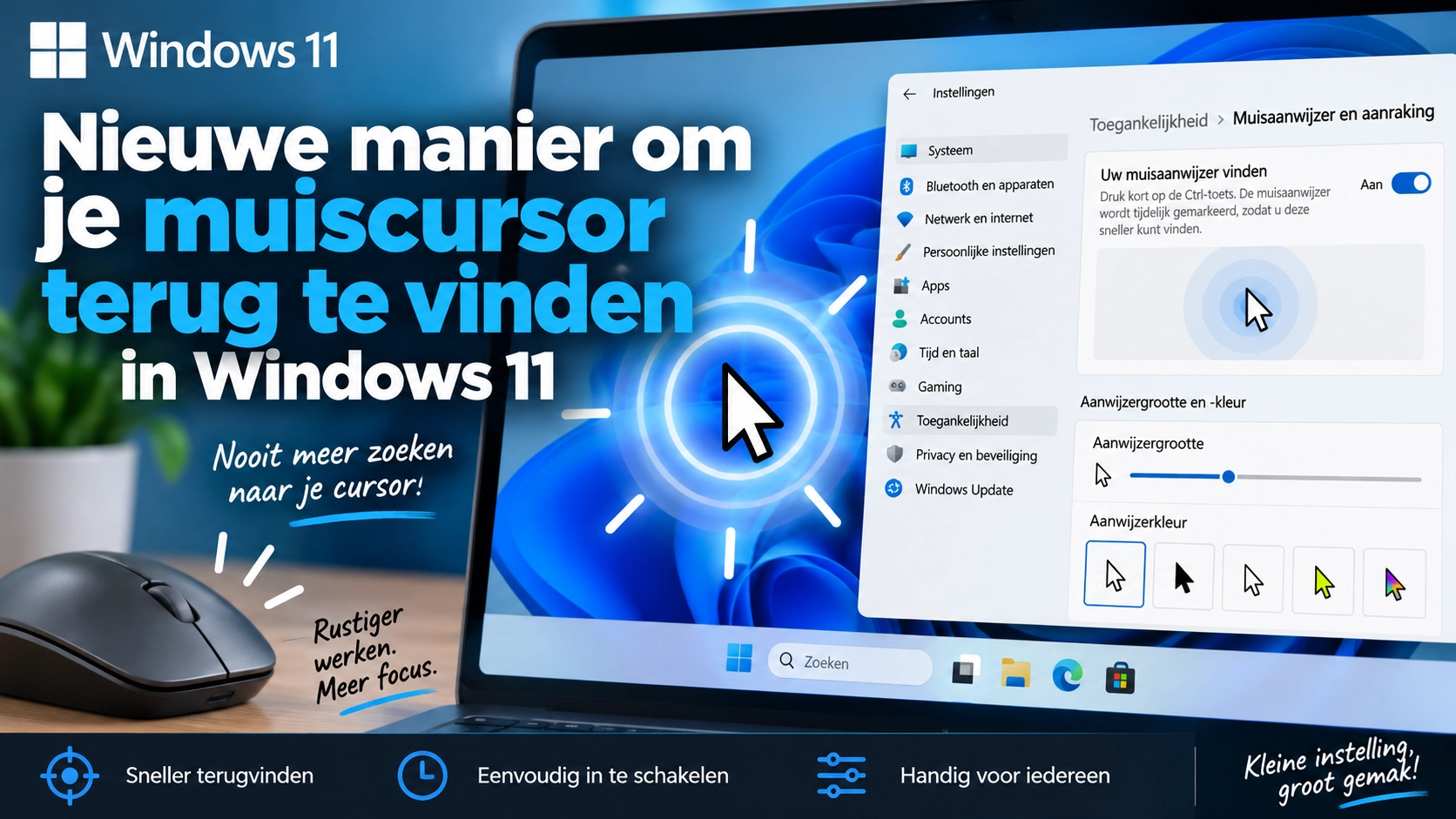
Als je op een groot scherm of in een opstelling met meerdere monitoren vaak je muisaanwijzer kwijtraakt, kan Windows een geanimeerde cirkel rond de cursor tonen wanneer je tweemaal op Ctrl drukt. Microsoft noemt dit Mouse Indicator. En als je Windows al jaren gebruikt, weet je dat deze functie al decennialang zonder noemenswaardige veranderingen in het besturingssysteem zit — tot nu toe.
Microsoft geeft deze functie nu een serieuze visuele update in Windows 11 Insider Preview Build 26340.9502, uitgebracht op 18 september 2026 voor het Experimental Channel. Nu de functie in een officiële Insider-build beschikbaar is, heb ik ermee gewerkt en deze vergeleken met Find My Mouse van PowerToys, dat veel meer instelmogelijkheden biedt.
Mouse Indicator in Windows 11 krijgt eindelijk de animatie die het verdient
In de release-opmerkingen voor Build 26340.9502 staat: “We introduceren een gestroomlijndere nieuwe animatie voor de Mouse indicator. Je kunt deze animatie inschakelen via de toegankelijkheidsinstellingen. We hebben ook de optie toegevoegd om de indicator actief te houden totdat je op de Esc-toets drukt.”
Je vindt deze optie via Instellingen > Toegankelijkheid > Muisaanwijzer en aanraken > Muisindicator. Dat is dezelfde schakelaar die er al jaren staat.
Behalve die schakelaar had de oude versie niets dat je kon aanpassen. Wanneer je in de oude versie Mouse Indicator inschakelde en tweemaal op Ctrl drukte, verscheen er kort een cirkel rond de aanwijzer die deed denken aan een 8-bits game.
Het is uiteraard hoog tijd dat Microsoft ook dit onderdeel van Windows 11 moderniseert. De nieuwe Experimental-build voegt twee instellingen toe. Bij de activeringsmethode kun je nu kiezen tussen één keer op Ctrl drukken of tweemaal op Ctrl drukken.
Daarnaast is er een nieuw selectievakje met de tekst “De indicator actief houden totdat ik klik of op Esc druk”. Daarmee blijft de indicator zichtbaar in plaats van slechts kort te flitsen. Omdat tweemaal op Ctrl drukken voor miljoenen Windows-gebruikers inmiddels een automatisme is, hoop ik dat Microsoft daarvoor de standaardinstelling maakt. Toch is het prettig dat er nu meer keuze is.
In onze eerdere testbuild was Win+Ctrl+Shift+M nodig om de blijvende Mouse Indicator te activeren. Die sneltoets is in deze Insider-build verdwenen en vervangen door een selectievakje naast de gewone Ctrl-activering. Dat is een veel logischere oplossing.
Ik testte de nieuwe animatie en die is merkbaar vloeiender
Tijdens mijn test zag de nieuwe animatie er duidelijk vloeiender uit dan de oude Mouse Indicator. Bovendien leek de functie soepeler te draaien dan wat je normaal in een schermopname van 30 fps kunt vastleggen.
De ingebouwde schermrecorder van Windows 11 neemt op in 30 fps, waardoor die vloeiendere beweging in mijn eerste opname niet goed zichtbaar was. Beelden tussendoor konden zijn overgeslagen, waardoor de animatie op video schokkeriger leek dan op het scherm zelf. Ik schakelde daarom over op een externe recorder, Recordly, die opneemt in 60 fps.
Mouse Indicator doet in beide gevallen nog steeds hetzelfde: het helpt je om je cursor terug te vinden. Dat is de enige taak van deze functie, maar ik vind het mooi dat Microsoft opnieuw een onderdeel van Windows 11 moderniseert.
PowerToys Find My Mouse blijft veel krachtiger
Het is goed dat Microsoft meer hulpmiddelen uit de stijl van PowerToys in Windows opneemt, zoals het hoort. Toch speelt Find My Mouse van PowerToys in een compleet andere klasse als het gaat om aanpassingsmogelijkheden.
Uit de documentatie van Microsoft voor de muishulpmiddelen blijkt hoeveel je kunt instellen. Alleen al de activeringsmethode biedt opties zoals tweemaal op Linker Ctrl drukken, tweemaal op Rechter Ctrl drukken, de muis schudden of een aangepaste sneltoets. Je kunt daar ook nog voor kiezen om de Windows-toets ingedrukt te moeten houden.
En dan wordt het pas echt uitgebreid: je kunt de achtergrondkleur aanpassen, de kleur van de spotlight wijzigen, de straal van de spotlight instellen — standaard 100 px —, de beginzoom van de spotlight veranderen en de animatieduur aanpassen — standaard 500 ms. Je kunt zelfs specifieke apps uitsluiten op naam en activering volledig blokkeren zolang de spelmodus actief is. Als je liever met de muis zwaait dan op een toets drukt, heeft de schudherkenning ook eigen instellingen voor gevoeligheid en interval. Zoals gezegd: enorm veel mogelijkheden.
PowerToys wint hier dus zonder twijfel op het gebied van personalisatie. De ingebouwde Windows-versie is bedoeld voor iedereen die gewoon zijn cursor wil terugvinden zonder extra software te installeren. Persoonlijk geef ik de voorkeur aan de animatiestijl van de nieuwe Windows 11 Mouse Indicator.
Zo schakel je de nieuwe Mouse Indicator in Windows 11 in
Op dit moment is de nieuwe Mouse Indicator alleen beschikbaar in de Windows 11 Insider-build voor het Experimental Channel, namelijk Build 26340.9502. Je zult deze functie dus nog niet op je gewone Windows 11-pc hebben, en waarschijnlijk nog niet voor minstens enkele weken.
Wanneer de functie beschikbaar komt, of als je Insider bent en deze build gebruikt, ga je naar Instellingen > Toegankelijkheid > Muisaanwijzer en aanraken > Muisindicator en schakel je de functie in. Open Activeringsmethode en kies Enkele druk op Ctrl of Dubbele druk op Ctrl. Zet “De indicator actief houden totdat ik klik of op Esc druk” aan als je de blijvende versie wilt gebruiken.
Zie je deze instelling na het updaten naar de nieuwste Experimental Insider-build nog steeds niet, dan moet je mogelijk ViVeTool gebruiken om de functie te activeren.
Microsoft moderniseert eindelijk Windows-functies die we bijna vergeten waren
Mouse Indicator is een klein voorbeeld van een grotere en zeer welkome trend in Windows 11. In tegenstelling tot wat sociale media vaak doen voorkomen, is Microsoft niet alleen bezig met ongewenste AI-functies. Het bedrijf werkt ook aan oude onderdelen van Windows die niet dezelfde visuele behandeling kregen als de rest van het besturingssysteem. Denk aan het herontwerpen van het eigenschappenvenster van Verkenner in WinUI 3, de gemoderniseerde app voor Printerbeheer, de eveneens in WinUI 3 vernieuwde AutoPlay en het moderne dialoogvenster Uitvoeren, dat zijn voorganger uit het Windows 95-tijdperk heeft vervangen.
Microsoft zei in juli dat het de “fundamenten van WinUI 3 had versterkt en deze verder had uitgerold binnen meer van de Windows-shell”. Wij volgen deze vernieuwing van de klassieke gebruikersinterface naar WinUI 3 al geruime tijd.
We hebben Windows 11 bekritiseerd omdat het soms lijkt op meerdere besturingssystemen die aan elkaar zijn geplakt. Maar het zien van een klein hulpmiddel zoals de vernieuwde Mouse Indicator, met een modern ontwerp, geeft me hoop voor de rest van het besturingssysteem.