
 Eater
Eater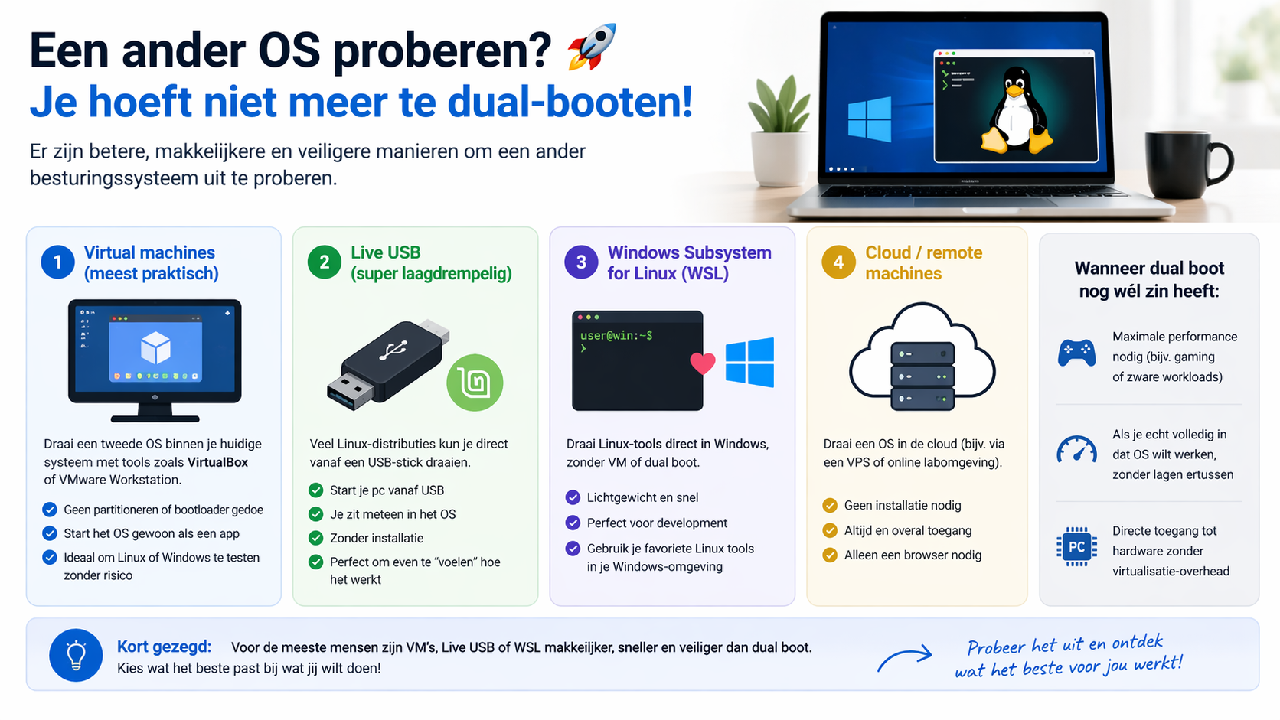
Je hoeft niet meer te dual-booten: er is een betere manier om een ander besturingssysteem te proberen
Als Windows-gebruiker ben ik goed bekend met dual-booten. Het was zelfs mijn eerste echte kennismaking met Linux. Net als veel anderen maakte ik een aparte partitie aan, installeerde een tweede besturingssysteem en kreeg dat bevredigende moment waarop je bij het opstarten kunt kiezen welk systeem je wilt gebruiken. Destijds leek dat de juiste aanpak als je de volledige ervaring wilde.
Maar al snel werden de nadelen duidelijk. Elke keer dat ik wilde wisselen, moest ik stoppen met waar ik mee bezig was en mijn computer opnieuw opstarten. Updates waren soms onvoorspelbaar en zelfs eenvoudige taken, zoals bestanden verplaatsen tussen systemen, verliepen niet altijd soepel. Dual-booten werkt nog steeds, maar het voelt al snel als meer moeite dan het waard is, vooral als je gewoon een ander besturingssysteem wilt verkennen.
Dual-booten klinkt goed, totdat het je in de weg zit
Op papier lijkt dual-booten ideaal. Je hebt volledige toegang tot twee besturingssystemen die beide native draaien, zonder compromissen. In de praktijk zorgt het echter voor onverwachte frictie. Het grootste probleem is eenvoudig: elke keer dat je wilt wisselen, moet je opnieuw opstarten. Dat lijkt misschien onbelangrijk, maar het kost al snel veel tijd, vooral als je regelmatig tussen systemen schakelt voor kleine taken.
Daarnaast raakt je workflow versnipperd. Applicaties, bestanden en zelfs browsersessies bestaan in gescheiden omgevingen. Je kunt niet snel iets uit het ene systeem halen terwijl je in het andere werkt. Deze voortdurende contextwisselingen vertragen je meer dan je denkt. Wat begint als een flexibele oplossing, voelt na verloop van tijd als een beperking.
De risico’s en nadelen wegen niet meer op tegen de voordelen
Naast de impact op je workflow brengt dual-booten ook risico’s met zich mee die tegenwoordig eigenlijk niet meer nodig zijn, zeker niet als je alleen een ander besturingssysteem wilt uitproberen. Je past partities aan, installeert een tweede bootloader en vertrouwt erop dat alles goed samenwerkt. Meestal gaat dat goed—totdat het misgaat.
Een mislukte update, een fout tijdens de installatie of zelfs een Windows-update kan leiden tot opstartproblemen of, in het ergste geval, een systeem dat helemaal niet meer opstart.
Zelfs als alles blijft werken, blijft er sprake van extra complexiteit. Je beheert twee omgevingen op één machine, moet opslagruimte verdelen, updates bijhouden en onthouden waar je bestanden staan. Voor de meeste mensen is dat overdreven voor wat vaak een tijdelijk doel is: een ander besturingssysteem testen of een paar tools gebruiken.
Betere manieren om een ander besturingssysteem te testen
De grootste verandering in inzicht is dat je geen deel van je pc hoeft op te offeren om iets nieuws te proberen. In de meeste gevallen vervang je je hoofdsysteem niet, maar ben je aan het experimenteren of testen. Vanuit dat perspectief zijn er eenvoudigere en veiligere alternatieven.
Virtuele machines houden alles gescheiden
Voor de meeste gebruikers zijn virtuele machines de beste en eenvoudigste oplossing. Je kunt een ander besturingssysteem in een venster draaien, het gebruiken als een normale desktop en afsluiten wanneer je klaar bent.
Geen partities, geen bootloaders en geen risico voor je hoofdsysteem. Hoewel het niet exact dezelfde prestaties biedt als een native installatie, is het meer dan voldoende voor testen, leren of licht dagelijks gebruik.
Live-USB’s: eerst proberen, daarna pas installeren
Een live-USB is een uitstekende optie als je een ervaring wilt die dichter bij een echte installatie ligt. Je start het besturingssysteem direct op vanaf een USB-stick, zonder iets op je computer te installeren.
Dit maakt het mogelijk om te zien hoe het systeem werkt op jouw hardware, inclusief prestaties en driverondersteuning, zonder permanente wijzigingen. Zodra je klaar bent, start je je computer opnieuw op en ben je weer terug in je vertrouwde omgeving.
Windows biedt al een ingebouwde Linux-optie
Veel mensen weten niet dat Windows zelf al een krachtige Linux-optie biedt, zoals het Windows Subsystem for Linux (WSL). Hiermee kun je Linux-tools direct binnen Windows gebruiken, zonder aparte installatie of herstart.
Een tweede schijf: native prestaties zonder risico
Als je toch een echte installatie nodig hebt, is een tweede interne schijf of externe SSD een veel veiligere keuze. Je krijgt volledige prestaties, maar zonder je hoofdsysteem of primaire schijf in gevaar te brengen.
Alles blijft gescheiden, wat ideaal is wanneer je experimenteert.
Dual-booten is niet meer nodig
Dual-booten werkt nog steeds, maar het lost een probleem op dat de meeste mensen tegenwoordig niet meer hebben. Als je doel is om een ander besturingssysteem te verkennen, iets nieuws te leren of specifieke tools te gebruiken, zijn er snellere en veiligere alternatieven.
Met virtuele machines, live-USB’s en oplossingen zoals Windows Subsystem for Linux kun je alles doen wat je nodig hebt, zonder je hele systeem aan te passen. Zodra je dat beseft, voelt dual-booten minder als een slimme oplossing en meer als onnodig extra werk.




 Blackwell