
 Eater
Eater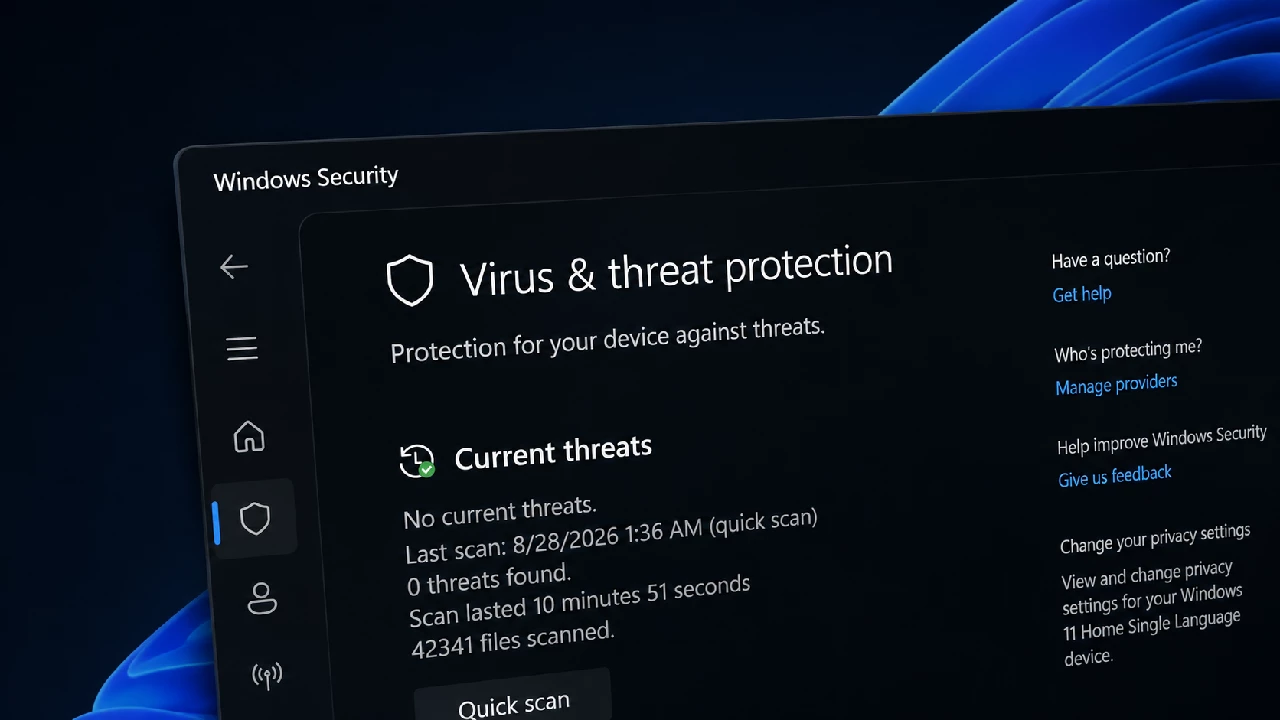
Zo controleer je of Defender echt actief is.
Krijg je in Windows 11 meldingen dat je virusbeveiliging moet inschakelen en dat je pc onbeschermd is? Geen zorgen: dit is een fout. Microsoft heeft bevestigd dat het probleem bekend is, maar er is nog geen oplossing beschikbaar.
Uit testen blijkt dat de app Windows-beveiliging, die Microsoft Defender Antivirus beheert, willekeurig pop-ups toont met de tekst ‘Virusbeveiliging inschakelen’ wanneer je Windows opstart en soms zelfs terwijl je de pc gewoon gebruikt. De melding zegt dat virusbeveiliging is uitgeschakeld en dat je erop moet tikken om Microsoft Defender Antivirus in te schakelen.
“Na het installeren van de nieuwste updates voor Microsoft Defender Antivirus kunnen meldingen verschijnen waarin staat dat ‘Microsoft Defender Antivirus is uitgeschakeld’, terwijl het antivirusprogramma correct werkt en alle instellingen laten zien dat het actief is,” waarschuwt Microsoft in een verklaring. Het bedrijf wil echter niet zeggen welke specifieke versie dit probleem veroorzaakt.
Omdat de beveiliging nooit echt is uitgeschakeld, verandert klikken op de melding niets en word je doorgestuurd naar het tabblad Start van Windows-beveiliging/Defender. Heb je de melding nog niet gekregen? Dan kan dat de komende dagen alsnog gebeuren. En als de melding al in het Meldingencentrum staat, blijf je nieuwe meldingen ontvangen totdat er een oplossing is uitgebracht.
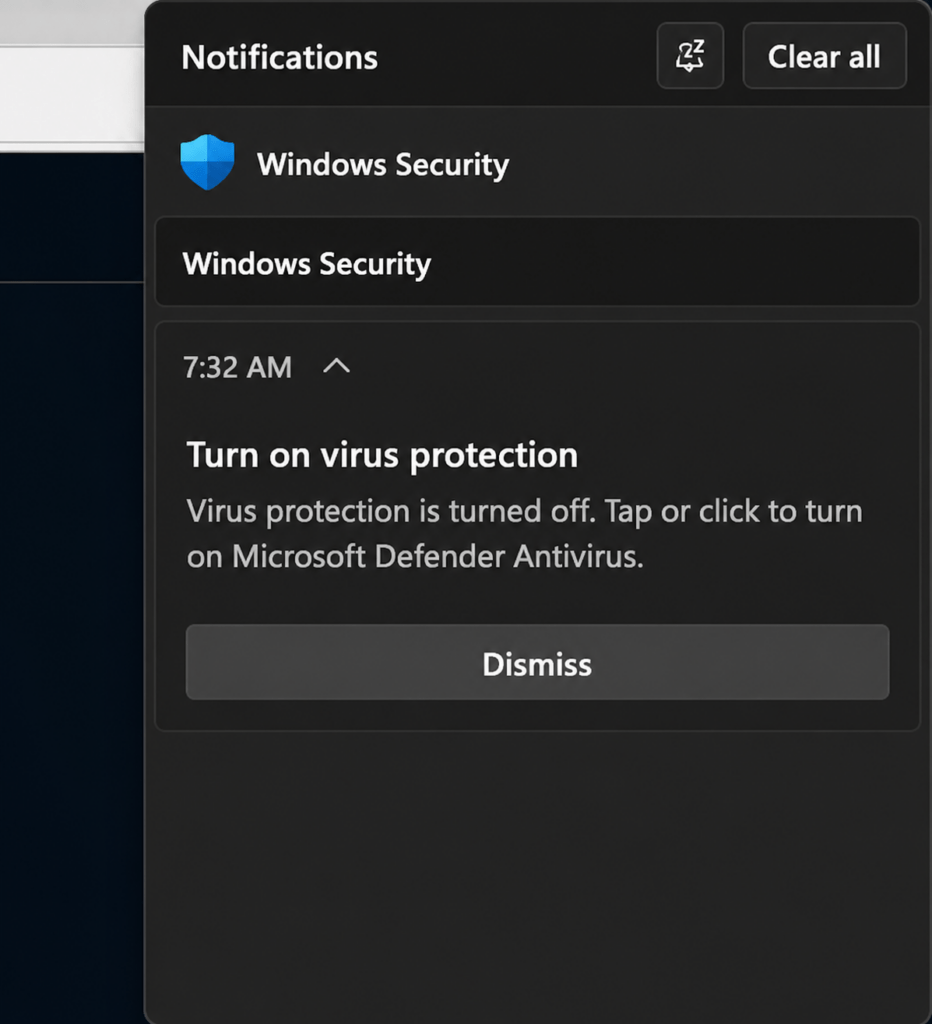
Er is ook een optie om de melding weg te klikken, maar deze kan opnieuw verschijnen. Het lijkt alle versies van Windows te treffen, waaronder 23H2, 24H2, 25H2 en zelfs Windows 10, omdat het probleem samenhangt met een Defender-update.
Het is goed om te weten dat de melding ‘Virusbeveiliging inschakelen’ de instellingen voor Windows-meldingen omzeilt. Het uitschakelen van systeemmeldingen of het gebruik van Niet storen stopt deze meldingen dus niet.
Microsoft probeert de valse meldingen van Windows-beveiliging te stoppen, maar een oplossing is er nog niet
In een bijgewerkt ondersteuningsdocument meldt Microsoft dat elke versie van Windows of Windows Server met Microsoft Defender Antivirus wordt getroffen, zolang Defender niet daadwerkelijk gepauzeerd is. In het geval van Windows 7 kom je deze meldingen bijvoorbeeld niet tegen, omdat er daarvoor geen Defender-updates meer worden uitgebracht.
“We werken eraan om in een toekomstige update van Microsoft Defender Antivirus een oplossing uit te brengen en delen meer informatie zodra die beschikbaar is,” aldus het bedrijf.
Windows Latest kan onafhankelijk bevestigen dat deze valse beveiligingsmeldingen van Defender begin augustus voor het eerst zijn waargenomen. Het aantal meldingen is de afgelopen dagen toegenomen, waardoor Microsoft aandacht voor het probleem kreeg.
Ik herinner me ook dat Jen Gentleman van Microsoft, software engineer bij het bedrijf, ongeveer twee weken geleden bevestigde dat Microsoft het probleem onderzocht. Tot nu toe is er echter nog niets veranderd.
Maar is dit een groot probleem? Ik vind van wel, en ik zou het niet zomaar afdoen als een “fout”. Valse beveiligingsmeldingen in Windows zijn extra zorgwekkend, omdat malware vergelijkbare tactieken kan gebruiken, zoals neppe of misleidende waarschuwingen, om gebruikers ertoe te verleiden Microsoft Defender uit te schakelen of andere beveiligingsinstellingen aan te passen.
Daarom raad ik aan om de melding niet zomaar weg te klikken in de veronderstelling dat het wel loos alarm zal zijn. Controleer eerst of Microsoft Defender echt actief is en of realtimebeveiliging is ingeschakeld.
Controleer of Windows Defender echt actief is
Wil je controleren of Windows Defender actief is? Open dan Windows-beveiliging en kies Virus- en bedreigingsbeveiliging. Als Defender goed werkt, zie je daar geen waarschuwingen. En ja, beveiligingsmeldingen om OneDrive in te schakelen kun je veilig negeren; dat is vooral bedoeld als extra verkoopoptie.
Je kunt ook onder Virus- en bedreigingsbeveiligingsinstellingen op Instellingen beheren klikken en controleren of Realtimebeveiliging is ingeschakeld. Wil je dit controleren via de opdrachtprompt, dan kun je dit commando uitvoeren:

Als Microsoft Defender Antivirus actief is, zou je dit moeten zien:

Zo ziet dat er op mijn pc uit:
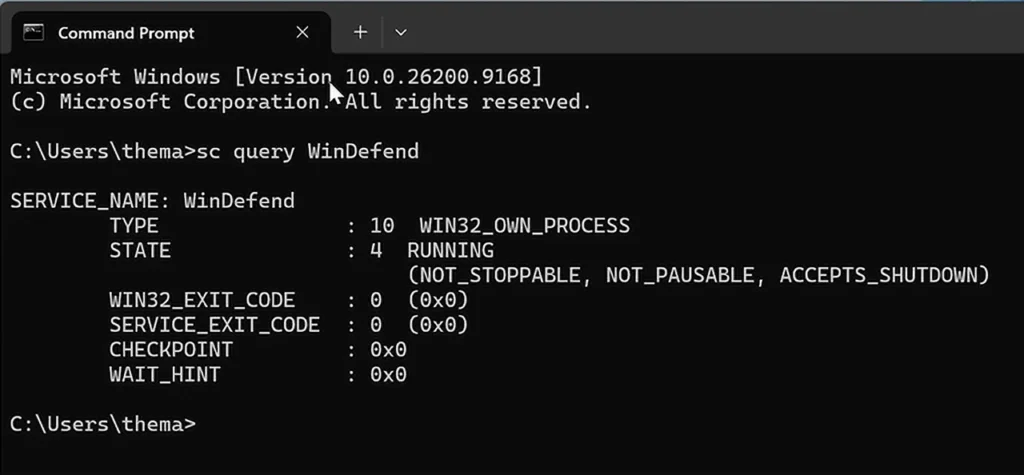
Maar hiermee controleer je slechts één specifiek onderdeel. Wil je nagaan of Defender en de realtimebeveiliging daadwerkelijk zijn ingeschakeld, dan kun je het volgende commando gebruiken:

Op een normaal beveiligde pc zou de uitvoer er zo uit moeten zien:

Je kunt deze opdrachten uitvoeren zonder Terminal als beheerder te openen. Zo ziet het commando eruit op mijn pc:
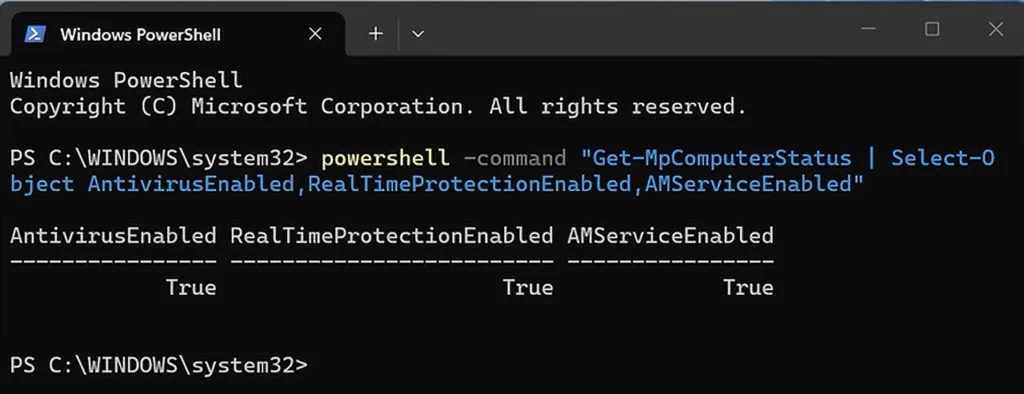
Als alle drie de waarden True zijn, dan zijn Windows Defender Antivirus en de realtimebeveiliging actief, ook als Windows je onterecht de melding ‘Virusbeveiliging inschakelen’ heeft gestuurd.


 Girev
Girev