Eater
Eater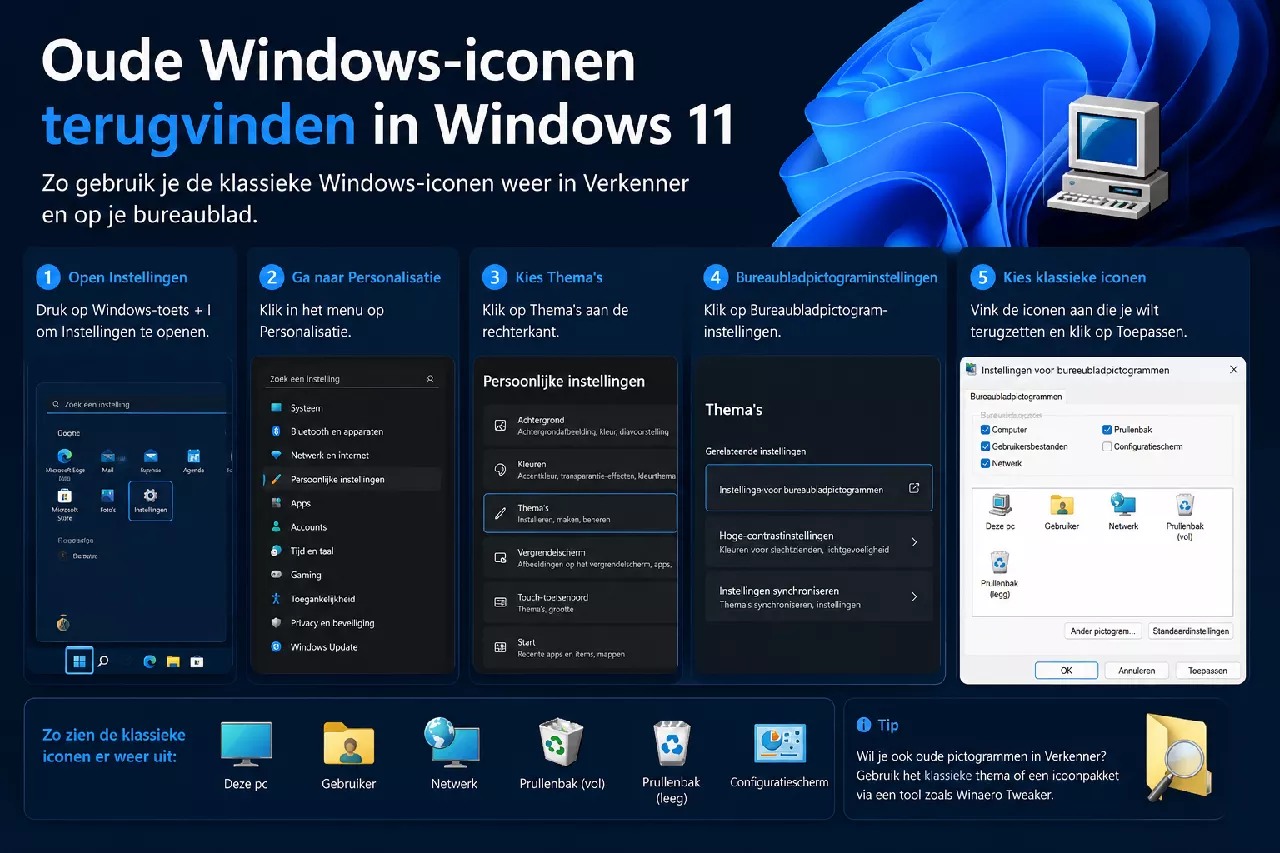
Zo krijg je toegang tot oude en verborgen iconen in Windows 11
Iconen aanpassen in Windows is altijd leuk geweest. Vooral in de tijd van Windows XP en eerdere versies van Windows was dat erg populair. Die oude iconen hadden vaak meer karakter dan de moderne varianten van nu. Ze mogen dan ouderwets ogen, maar Microsoft was toen creatiever met de vormgeving dan tegenwoordig. En natuurlijk speelt nostalgie ook mee.
Hoewel Microsoft de iconen in Windows 11 heeft vernieuwd, zijn de oude iconen niet verdwenen. Windows 11 bevat nog steeds alle iconen die Microsoft al sinds Windows 3.x en Windows 9x heeft meegeleverd. Je moet alleen even weten waar je moet zoeken. Wie met oude iconen in Windows 11 wil werken, kan ze als volgt vinden:
- Klik met de rechtermuisknop op een snelkoppeling of bestand en kies Eigenschappen.
- Klik op Ander pictogram.
- Verschijnt er een venster met de melding dat het huidige bestand geen pictogrammen bevat, klik dan op OK om door te gaan.
- Wis in het vak Zoek naar pictogrammen in dit bestand de bestaande tekst en plak het volledige pad naar een oude iconenbibliotheek: C:\Windows\System32\moricons.dll of C:\Windows\System32\pifmgr.dll
- Druk op Enter.
- Kies een pictogram uit de lijst, klik op OK en daarna op Toepassen.
moricons.dll en de naastliggende pifmgr.dll stammen uit het tijdperk van Windows 3.x en Windows 9x. Ze zijn alleen nog aanwezig zodat oude snelkoppelingen die verwijzen naar een specifiek pictogramnummer ook op moderne versies van Windows blijven werken.
Deze pictogrammen verschijnen niet vanzelf, omdat Windows oude pictogramgegevens in een DLL-bestand niet verwijdert zodra een functie verdwijnt. Windows stopt alleen met het gebruiken ervan. De bestanden bewaren alle pictogrammen die ooit zijn meegeleverd, ook de iconen waar Windows 11 tegenwoordig niets meer mee doet. Vind je oude pictogrammen niet interessant, dan kun je het rommel noemen. Maar zoals het gezegde luidt: iemands rommel is een ander zijn schat.
Meer iconenbibliotheken om te kennen
Waarom zou je alleen bij oude iconen blijven? Er zijn veel iconenbibliotheken met zowel klassieke als moderne pictogrammen. Dit zijn er nog een paar die je moet kennen:
- C:\Windows\System32\shell32.dll – nog altijd de standaardbron waar Windows iconen uit haalt, maar deze bevat ook nog diskettes en mappen uit het Windows 95-tijdperk.
- C:\Windows\System32\imageres.dll – de moderne tegenhanger van shell32, geïntroduceerd in Vista en tegenwoordig de bibliotheek waar Verkenner het vaakst uit put.
- C:\Windows\System32\ieframe.dll – de oude Internet Explorer-iconenset, bewaard voor compatibiliteit, ook al bestaat IE zelf niet meer.
- C:\Windows\System32\shdocvw.dll – nog een bibliotheek uit de Verkenner- en Internet Explorer-tijd, met veel overlap met shell32.dll, maar afkomstig uit een eerdere fase van Windows.
- C:\Windows\System32\mmres.dll – iconen voor speakers, microfoons en andere geluidsgerelateerde onderdelen.
- C:\Windows\System32\powercpl.dll – batterij- en energiebeheericonen.
- C:\Windows\System32\pnidui.dll – pictogrammen voor wifi-signaal en netwerkstatus.
- C:\Windows\System32\networkexplorer.dll – iconen voor netwerk locaties en apparaten.
- C:\Windows\System32\netshell.dll – bredere netwerk- en verbindingsiconen, uit ongeveer dezelfde periode als de netwerkset in shell32.
- C:\Windows\System32\wpdshext.dll – pictogrammen voor draagbare apparaten, telefoons, camera’s en USB-sticks.
- C:\Windows\System32\accessibilitycpl.dll – toegankelijkheidsfuncties zoals Vergrootglas en Verteller.
- C:\Windows\System32\wmploc.dll – de iconenset van Windows Media Player.
- C:\Windows\System32\mstscax.dll – iconen voor Extern Bureaublad-verbindingen.
Zo heb je een goed overzicht van iconen die ooit in Windows zijn meegeleverd.
Je kunt iconen in een .dll-bestand bekijken op meerdere manieren:
1. Via Windows zelf
- Rechtermuisklik op een snelkoppeling of bestand
- Kies Eigenschappen
- Klik op Ander pictogram
- Vul het pad naar de .dll in, bijvoorbeeld:
C:\Windows\System32\shell32.dll - Dan zie je de beschikbare iconen in dat bestand
2. Met Verkenner- of hulpprogramma’s
Er zijn ook programma’s waarmee je de iconen direct uit een .dll kunt bekijken, zoals:
- Resource Hacker
- IcoFX
- IconsExtract
- XN Resource Editor