Eater
Eater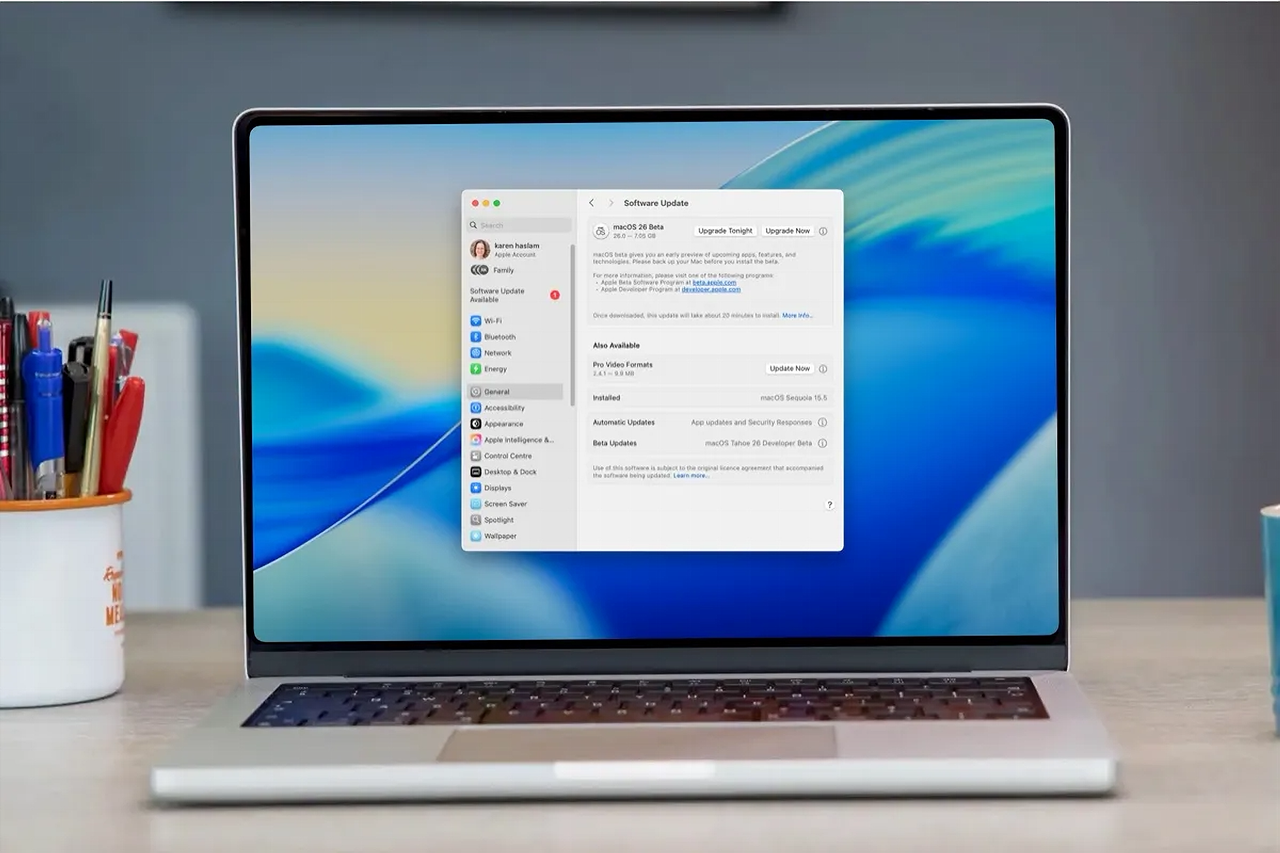
Wil je de nieuwste macOS‑functies uitproberen nog vóór iedereen anders? Hieronder lees je hoe je de macOS‑beta downloadt en installeert (zowel de developer- als de publieke beta) én waar je rekening mee moet houden.
Inhoudsopgave
- macOS‑beta: nieuwste versie
- macOS‑beta: volgende beta‑update
- Zo krijg je de macOS‑beta
- Zo krijg je gratis een Apple Developer‑account
- macOS‑beta downloaden
Elk jaar werkt Apple het besturingssysteem van de Mac bij. De huidige versie heet macOS 26. Apple heeft een betaprogramma waarmee ontwikkelaars en geregistreerde publieke testers nieuwe functies kunnen uitproberen voordat ze later dat jaar voor iedereen beschikbaar komen.
Het bètatraject stopt niet bij de officiële release in het najaar. Nadat macOS 26 Tahoe in september 2025 op Macs verscheen, ging de ontwikkeling door en werden er om de paar maanden nieuwe functies toegevoegd.
In dit artikel leggen we uit wat je nodig hebt om de nieuwste beta van macOS 26 te krijgen, hoe je die installeert en waar je op moet letten om problemen te voorkomen. (Gebruik je liever de meest recente officiële versie van macOS? Dan kun je je Mac bijwerken via de reguliere updatefunctie.)
macOS‑beta: nieuwste versie
De meest recente developer beta van macOS 26 Tahoe is versie 26.4. Deze is uitgebracht op 16 februari 2025.
Na WWDC 2025 op 9 juni is de macOS 26 developer beta beschikbaar voor iedereen die is aangemeld voor het programma. De naam “macOS 26” maakt deel uit van een jaarlijkse, consistente naamgeving, samen met iOS 26 en iPadOS 26.
macOS‑beta: volgende beta‑update
Nieuwe beta’s verschijnen meestal elke één tot twee weken, en vaker naarmate de datum van de definitieve release dichterbij komt.
Het betaprogramma loopt ook door nadat macOS 26 in september of oktober 2025 officieel verschijnt. Apple blijft dan nieuwe functies uitrollen.
Zo krijg je de macOS‑beta
Om de developer‑versie van de macOS 26‑beta te krijgen, moet je macOS Sequoia gebruiken en geregistreerd zijn bij Apple’s developerprogramma. Dat kan op twee manieren:
- via een betaald lidmaatschap van $99/£79, of
- via een gratis developer‑account (volg hiervoor de stappen hieronder).
Wil je liever de publieke beta? Dan hoef je alleen maar:
- je aan te melden voor Apple’s Public Beta‑programma via de betawebpagina van Apple,
- de NDA te accepteren, en
- je Mac aan te melden voor deelname.
Zodra je als developer geregistreerd bent of bent ingeschreven voor de publieke beta, verschijnt de betreffende macOS‑beta automatisch als update op je Mac zodra die beschikbaar is.
Waarschuwingen vóór je de beta downloadt
- Ben je geen ontwikkelaar? Download dan bij voorkeur géén developer beta.
- Maak altijd een back‑up van je Mac voordat je naar een macOS‑beta overstapt.
- Installeer de macOS‑beta niet op je primaire Mac. Idealiter installeer je de beta op een apart volume. Zo beperk je het risico op problemen.
Zo krijg je gratis een Apple Developer‑account
Wil je alleen een gratis Apple Developer‑account om toegang te krijgen tot de beta? Dat kan via Xcode of via de Apple Developer‑app op iOS. Zo doe je het met de Apple Developer‑app op een iPhone:
- Download de Apple Developer‑app uit de App Store.
- Open de app op je iPhone.
- Tik op Account.
- Tik op Sign In.
- Log in met je gebruikelijke Apple ID.
Wil je apps publiceren in de App Store of ondersteuning ontvangen? Dan heb je een betaald account nodig van $99/£79 per jaar. Je kunt de verschillen tussen een gratis en betaald account vergelijken op Apple’s developerpagina.
Zo meld je je aan voor de macOS publieke beta
De macOS publieke beta is beschikbaar voor iedereen met een geldig Apple ID.
- Ga naar de pagina van het Apple Beta Software Program.
- Kies Sign Up.
- Log in met je Apple ID.
- Volg de stappen op het scherm om je registratie af te ronden.
- Meld daarna de Mac waarop je de beta wilt gebruiken aan via de betreffende Apple‑pagina.
macOS‑beta downloaden
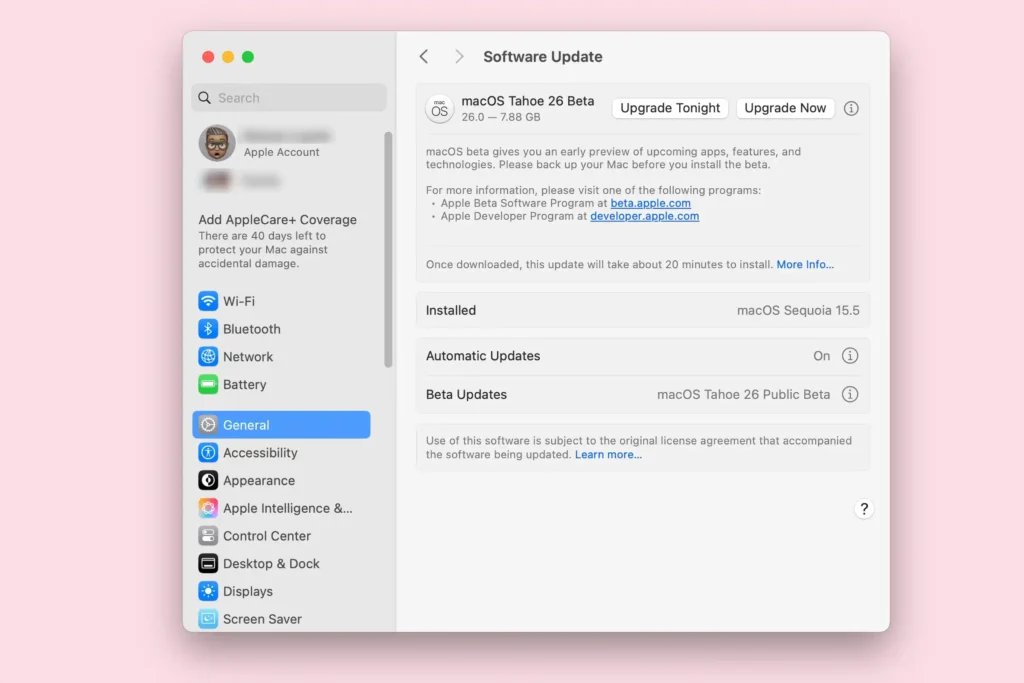
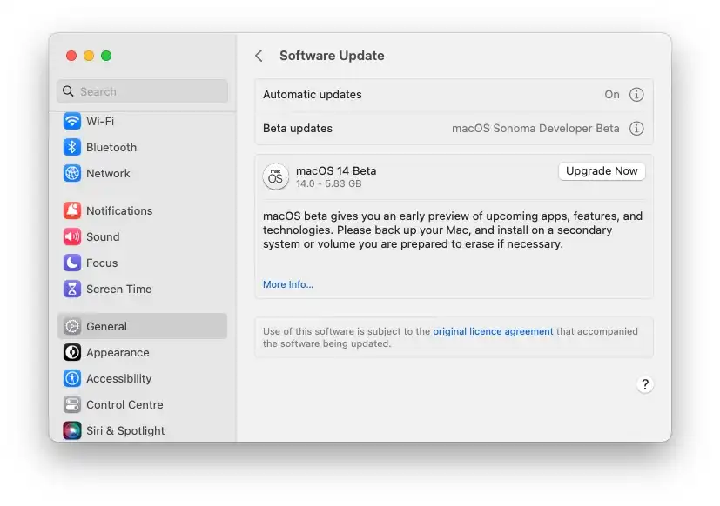
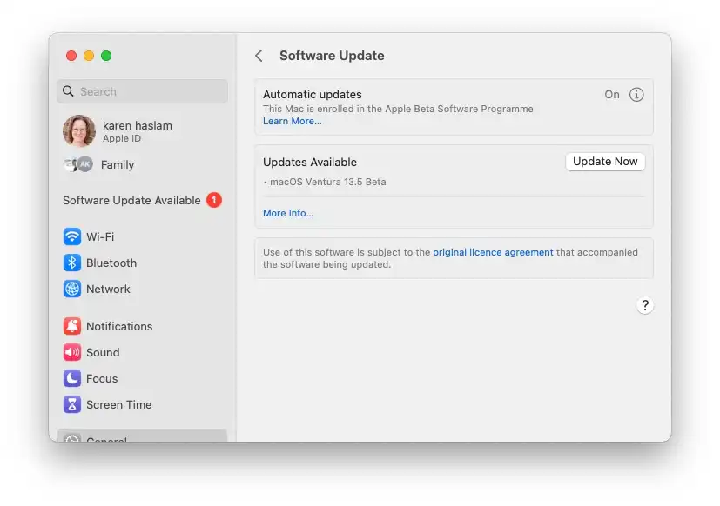
- Open Software-update op je Mac: Systeeminstellingen > Algemeen > Software-update.
- Je ziet twee opties: Automatische updates en Beta-updates. Klik op het (i)‑icoon naast Beta-updates.
- Zet Beta-updates aan (als dit nog niet aanstaat).
- Kies welke beta je wilt downloaden: publiek of developer.
- Als je beta‑account aan een andere Apple ID is gekoppeld dan je gebruikelijke, kun je dat hier aanpassen.
- Klik op Gereed.
- Je Mac zoekt nu naar updates en toont uiteindelijk de nieuwste macOS‑beta als upgrade. Klik op Nu upgraden.
Heb ik de macOS Beta Access Utility nodig?
Alleen als je macOS Ventura 13.3 of ouder gebruikt.
Apple heeft in Ventura 13.4 de manier veranderd waarop beta’s worden aangeboden. Gebruik je nog niet minstens Ventura 13.4, dan moet je eerst de macOS Developer Beta Access Utility of de macOS Public Beta Access Utility downloaden om beta’s te kunnen binnenhalen.
Draaide je al een eerdere macOS Public Beta? Dan vind je de nieuwe macOS‑beta meestal gewoon als upgrade via Software-update. Klik dan op Nu upgraden. Het kan wel zijn dat je eerst jouw huidige beta naar de nieuwste versie moet bijwerken voordat je kunt upgraden. Lukt dat niet, volg dan de stappen hieronder om de beta‑access‑utility te installeren.
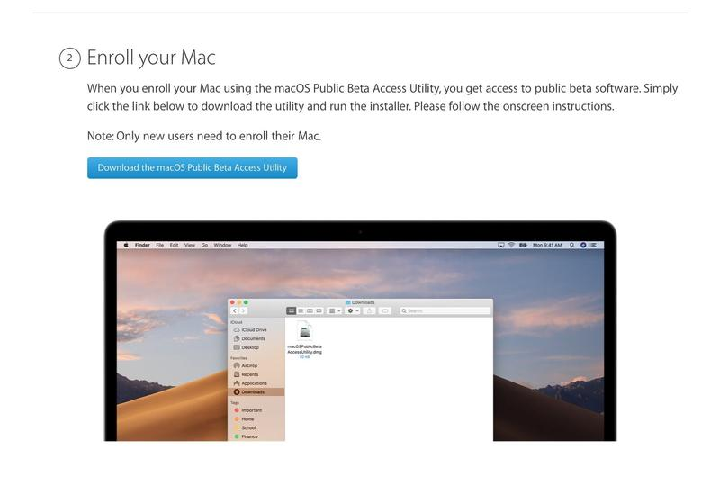
Beta Access Utility installeren (stappenplan)
- Ben je ingeschreven in het Developer Program? Ga dan naar Apple’s pagina met beta‑downloads en klik op Install Profile om de macOS Developer Beta Access Utility naar je Mac te downloaden.
- Ben je aangemeld als publieke betatester? Download dan de macOS Public Beta Access Utility.
- Ga op je Mac naar Downloads en klik op de macOS Beta Access Utility om deze te openen.
- Dubbelklik op het dmg‑bestand; het installatieprogramma wordt dan gestart.
- Zodra de nieuwe macOS‑beta is geïnstalleerd, controleert Software-update automatisch of er updates zijn. Klik op Werk bij om de nieuwste versie te downloaden.
- Je krijgt een melding om de nieuwste macOS‑beta te installeren. Klik op Ga door.
- Ga akkoord met de algemene voorwaarden.
- Klik op Installeer.
Zodra je de beta gebruikt, komen nieuwe updates daarna automatisch binnen op je Mac. Jij hoeft ze alleen nog te installeren.
Zo ontvang je volgende beta‑updates
- Je ontvangt een melding zodra de volgende beta‑update beschikbaar is.
- Updates vind je via Software-update (in Systeeminstellingen / Systeemvoorkeuren).





 TeJu
TeJu