Eater
Eater
Een essentieel onderdeel ontbreekt
Mogelijk krijgt u de melding ‘Teams kan niet worden gestart: een essentieel onderdeel ontbreekt’ te zien wanneer u Teams probeert te openen. Zoals de foutmelding aangeeft, ontbreken er één of meerdere bestanden of systeemelementen waarop Teams vertrouwt. Deze zijn mogelijk beschadigd of laden niet correct. In dit artikel bespreken we de mogelijke oorzaken van dit probleem én de oplossingen om het snel te verhelpen, zodat u weer probleemloos aan de slag kunt.
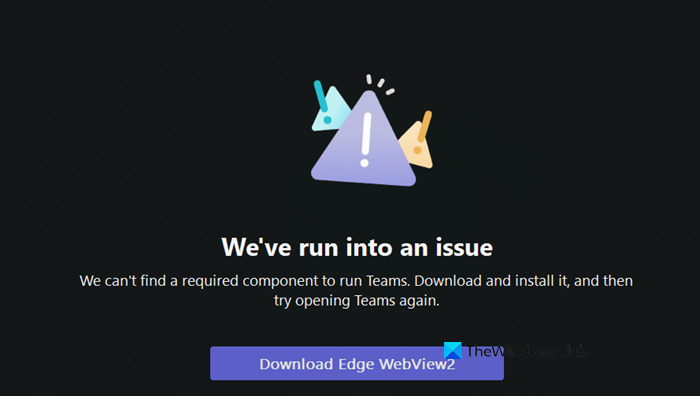
Wat te doen als Teams een essentieel onderdeel mist
Als u de foutmelding ‘Teams kan niet worden gestart: een essentieel onderdeel ontbreekt’ krijgt, probeert u de volgende oplossingen:
- Microsoft Edge WebView2 Runtime repareren
- WebView2 Runtime handmatig opnieuw installeren met de standalone installer
- Conflict in het register oplossen en WebView2 opnieuw installeren
- WebView2 zichtbaar maken en repareren via het register
- Geforceerde installatie uitvoeren via de opdrachtregel
Laten we meteen beginnen met de stappen om dit probleem op te lossen.
1] Microsoft Edge WebView2 Runtime repareren
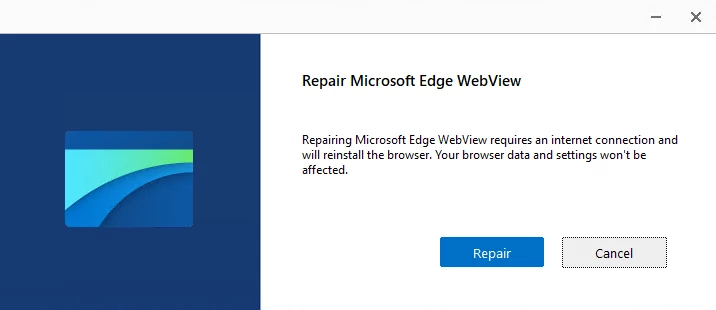
Teams gebruikt de WebView2 Runtime om de interface te tonen. Als deze runtime beschadigd of incompleet is, kan Teams niet goed opstarten. Met de ingebouwde hersteloptie kunt u beschadigde of ontbrekende bestanden herstellen en opnieuw registreren. Zo werkt het:
- Druk op Win + I om de Instellingen te openen. Ga naar Apps en vervolgens naar Geïnstalleerde apps.
- Typ in de zoekbalk ‘Microsoft Edge WebView2’ en klik op de drie puntjes naast de app.
- Kies Wijzigen en klik in het venster dat verschijnt op Herstellen.
Wacht tot het proces klaar is en start daarna uw computer opnieuw op. Probeer vervolgens Teams opnieuw te openen. Werkt het nog niet? Ga door naar de volgende oplossing.
2] WebView2 Runtime handmatig opnieuw installeren
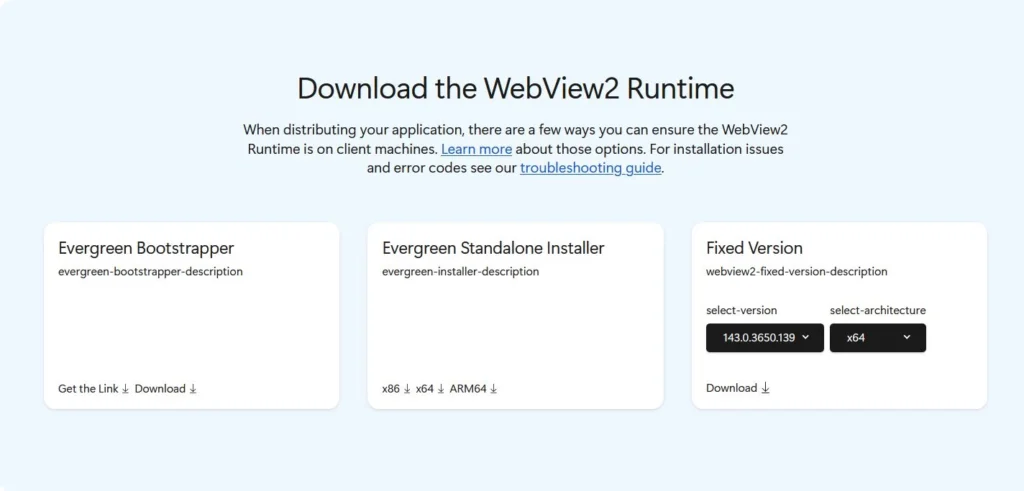
Soms is WebView2 helemaal niet (correct) geïnstalleerd. Een verse installatie met de aparte installer zorgt dat alle benodigde onderdelen aanwezig zijn.
- Ga naar de officiële downloadpagina van Microsoft Edge WebView2 Runtime op developer.microsoft.com.
- Scroll naar de sectie ‘Download the WebView2 Runtime’ en download de Evergreen Standalone Installer.
- Zoek het gedownloade bestand, klik er met de rechtermuisknop op en kies Als administrator uitvoeren. Volg de installatie-instructies en start daarna de pc opnieuw op.
Probeer Teams weer te openen. Lukt het nog steeds niet? Lees verder.
3] Registerconflict oplossen en WebView2 opnieuw installeren
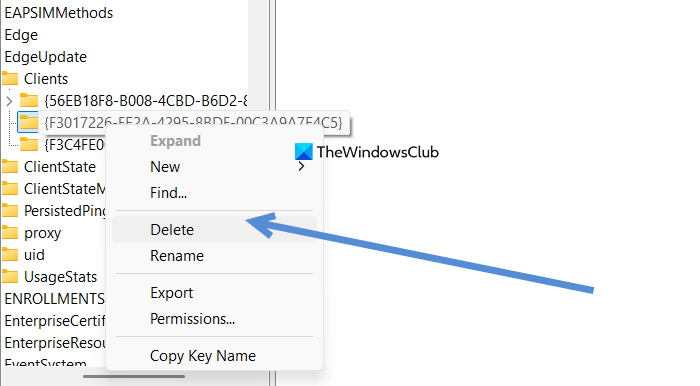
Soms geeft het Windows-register ten onrechte aan dat WebView2 is geïnstalleerd, terwijl dit niet het geval is. Door een bepaalde registersleutel te verwijderen, ‘reset’ u de status van de installatie zodat u opnieuw kunt beginnen.
- Druk op Win + R, typ
regediten druk op Enter om de Register-editor te openen. - Navigeer naar de volgende locatie:
HKEY_LOCAL_MACHINE\SOFTWARE\WOW6432Node\Microsoft\EdgeUpdate\Clients
- Zoek daar de subkey met de naam
{F3017226-FE2A-4295-8BDF-00C3A9A7E4C5}en verwijder deze.
Sluit de register-editor en voer daarna de schone installatie uit zoals beschreven in stap 2. Na voltooiing herstart u de pc en controleert u of Teams werkt. Nog steeds problemen? Ga door met de volgende stap.
4] WebView2 zichtbaar en reparabel maken via het register
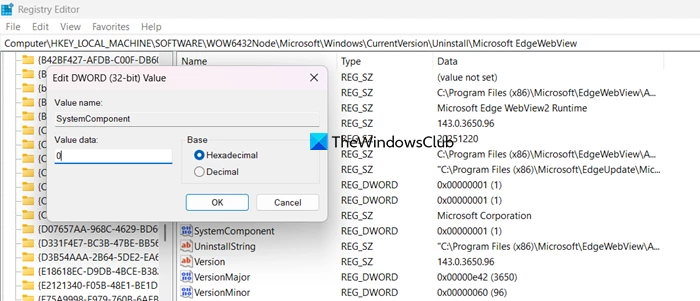
De WebView2-runtime is een systeemonderdeel en daarom standaard verborgen in de lijst van apps. Hierdoor is de reparatieoptie niet toegankelijk. Door een waarde in het register aan te passen, maakt u WebView2 zichtbaar en kunt u het repareren via het menu.
- Druk op Win + R, typ
regediten druk op Enter. - Ga naar: HKEY_LOCAL_MACHINE\SOFTWARE\WOW6432Node\Microsoft\Windows\CurrentVersion\Uninstall\Microsoft EdgeWebView
- Zoek de waarde SystemComponent, dubbelklik erop en zet de waarde van 1 naar 0.
- Klik op OK, sluit de register-editor en ga terug naar Instellingen > Apps > Geïnstalleerde apps.
- Zoek naar Microsoft Edge WebView2 en volg dan de herstelstappen zoals in de eerste oplossing beschreven.
Lukt het na deze stap nog steeds niet? Probeer dan de voorlaatste mogelijkheid.
5] Geforceerde installatie via opdrachtregel
Als de installatie via de grafische interface niet lukt, kunt u WebView2 ook handmatig via de opdrachtregel forceren. Zo omzeilt u problemen met detectie en installeert u het component direct.
- Druk op Win + R, typ
cmden druk op Ctrl + Shift + Enter om de opdrachtprompt met beheerdersrechten te openen. - Voer volgende opdracht uit om Microsoft Edge WebView2 Runtime te installeren:
“C:\Program Files (x86)\Microsoft\EdgeUpdate\MicrosoftEdgeUpdate.exe” /install appguid={F3017226-FE2A-4295-8BDF-00C3A9A7E4C5} - Wacht tot het proces klaar is en start daarna uw pc opnieuw op.
Hopelijk bent u hiermee verlost van de foutmelding en werkt Teams weer naar behoren.
Met dank aan https://www.thewindowsclub.com







 TeJu
TeJu