Eater
Eater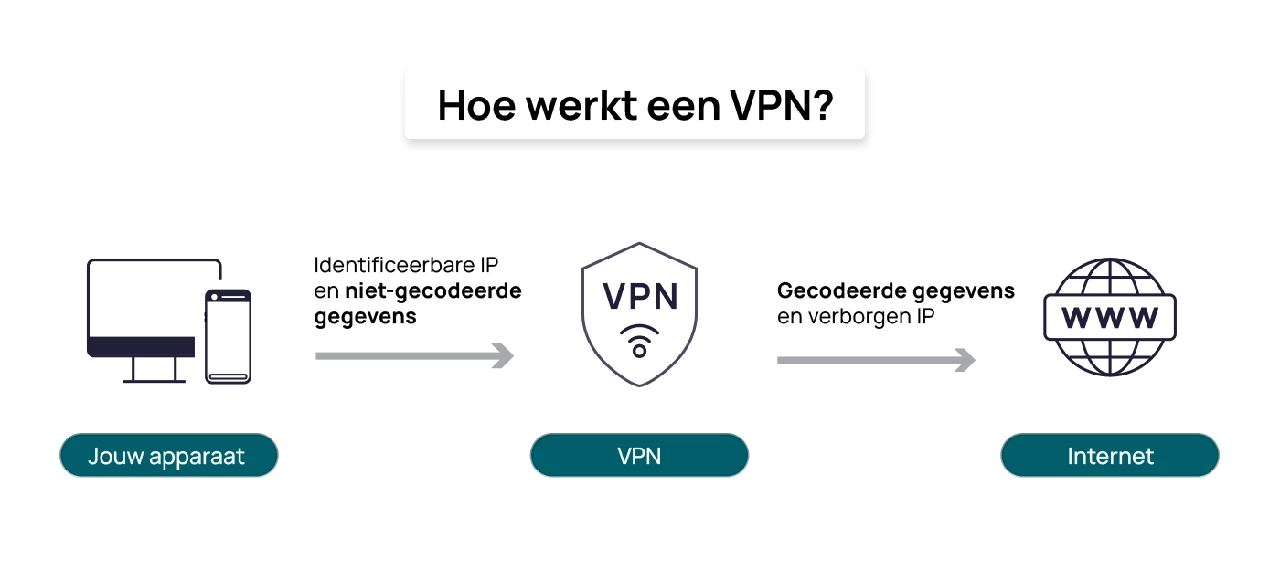
Wil je websites of content openen die geblokkeerd zijn in jouw land, zonder dat je wordt getraceerd? Zo verander je eenvoudig je virtuele locatie met een VPN.
Heb je je ooit afgevraagd hoe het is om vanaf een ander land te internetten, zonder je huis te verlaten? Met een VPN, oftewel een virtueel privénetwerk, is dat mogelijk. Deze technologie zorgt ervoor dat je apparaat lijkt te verbinden vanuit een andere locatie. Hierdoor kun je content openen die in jouw regio wellicht geblokkeerd of beperkt is. Hieronder lees je stap voor stap hoe je dat doet.
Elke internetverbinding heeft een uniek IP-adres. Dit adres wordt gebruikt door websites en diensten om jouw apparaat en ongeveer jouw locatie te herkennen. Dit helpt hen om lokale informatie, zoals nieuws of het weer, aan te bieden, maar het beperkt ook welke content je kunt bekijken. Een VPN werkt door jouw verbinding via een server op een andere locatie te laten lopen. In plaats van jouw echte IP-adres, ziet de website het IP-adres en de locatie van die server.
Hoe verander je je locatie op Windows of Mac?
- Kies een VPN-provider: Ga voor een aanbieder met betrouwbare beveiliging, snelle verbindingen en een duidelijke privacyverklaring.
- Maak een account aan: Stel een gebruikersnaam en wachtwoord in en abonneer je indien nodig. Langere abonnementen zijn vaak voordeliger.
- Download en installeer de VPN-app: Gebruik de website van de provider om altijd de nieuwste versie te krijgen. Volg de installatie-instructies en geef de benodigde toestemmingen.
- Open de app en verken de interface: Leer hoe je verbinding maakt, de verbinding verbreekt en serverlocaties selecteert.
- Maak verbinding met een server: Kies het land of de regio waar jouw verbinding vandaan moet lijken te komen. Voor ongeblokkeerd surfen is een dichtstbijzijnd land zonder blokkades slim.
- Controleer je locatie: Gebruik websites zoals WhatIsMyIPAddress om te bevestigen dat je virtuele locatie klopt.
- Verbreek de verbinding als je klaar bent: Ga terug naar je echte locatie door te disconnecten of je thuisserver te selecteren. Activeer indien mogelijk de kill switch om te voorkomen dat je echte IP-adres zichtbaar wordt als de VPN onverwacht stopt.
Hoe verander je je locatie op een iPhone of Android-apparaat?
- Kies een mobielvriendelijke VPN: Providers zoals Proton VPN, ExpressVPN en Surfshark werken goed. Zorg dat je de officiële app downloadt.
- Installeer de app: Download via de App Store of Google Play en maak gebruik van gratis proefperioden indien beschikbaar.
- Maak een account aan: Volg de instructies en abonneer je indien nodig.
- Leer de interface kennen: Vind de opties om servers te selecteren en de instellingen aan te passen.
- Maak verbinding met een server: Zorg dat de VPN actief is voordat je gaat surfen.
- Verbreek de verbinding om terug te keren naar je echte locatie: Sluit de sessie af wanneer je klaar bent.
Betaalde VPN’s of gratis versies die abonnementen ondersteunen, bieden meestal betere veiligheid. Volledig gratis VPN’s kunnen je privacy in gevaar brengen of je verbinding delen zonder dat je het weet. Met deze stappen houd je echter controle over je online aanwezigheid, omzeil je blokkades en bekijk je content van waar dan ook ter wereld.

 Girev
Girev




 TeJu
TeJu