Eater
Eater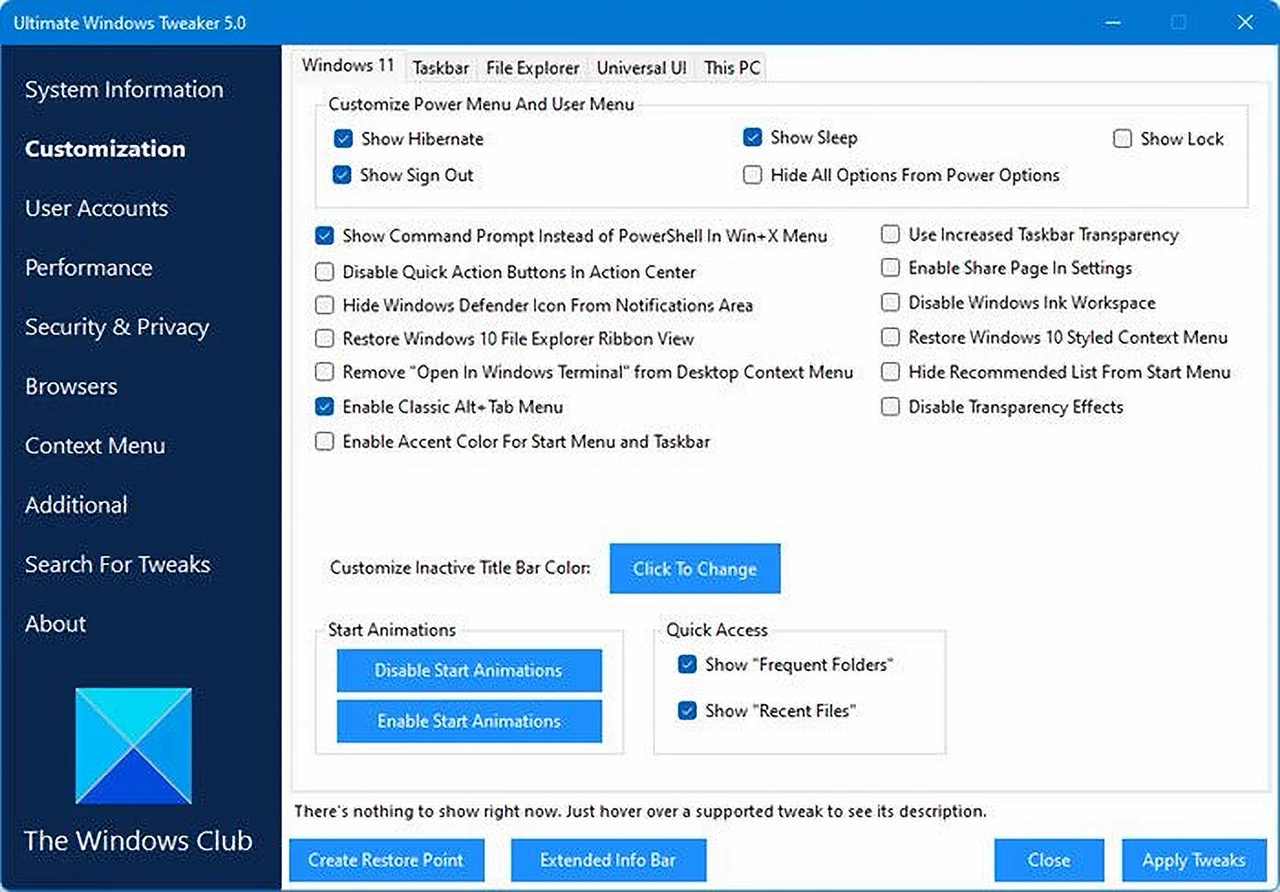
Ultimate Windows Tweaker 5 voor Windows 11 is beschikbaar om te downloaden!
Deze populaire Windows-aanpassingssoftware is uitgebreid met tweaks en wordt algemeen gezien als de beste Windows 11 tweaker. Iedereen die is overgestapt op Windows 11 kan dit programma gebruiken om zijn systeem op een verantwoorde manier aan te passen, de ervaring te personaliseren, en het systeem sneller en veiliger te maken.
Ultimate Windows Tweaker 5 voor Windows 11
Deze tweaker is slechts ongeveer 219 KB groot en bevat meer dan 200 handige aanpassingen. Net als zijn voorgangers heeft UWT 5 een bekende, overzichtelijke en minimalistische gebruikersinterface met links in het linker paneel en tabs bovenaan in enkele categorieën. Wanneer je met de muis over een tweak beweegt, verschijnt er een helptekst die uitlegt wat de tweak doet. Hoewel je al deze aanpassingen ook via de Windows 11 Instellingen-app, de Register-editor of de Groepsbeleidseditor kunt uitvoeren, maakt Ultimate Windows Tweaker het je gemakkelijker door alle nuttige tweaks vanuit één overzichtelijke interface aan te bieden.
Wat is nieuw in Ultimate Windows Tweaker voor Windows 11
Ultimate Windows Tweaker 5 voor Windows 11 introduceert diverse nieuwe functies en tweaks. Hieronder de belangrijkste:
- Een nieuw tabblad speciaal voor Windows 11
- Mogelijkheid om de grootte van de taakbalk aan te passen
- Optie om terug te schakelen naar de klassieke Ribbon-interface in Verkenner
- Optie om het contextmenu terug te zetten naar de Windows 10 stijl
- Aanpassing van de uitlijning van de inhoud in de taakbalk
- Mogelijkheid om de optie ‘Openen in Windows Terminal’ uit het contextmenu op het bureaublad te verwijderen
- Optie om de aanbevolen lijst in het Startmenu te verbergen
- Mogelijkheid om het klassieke Alt+Tab-menu te activeren
- Optie om transparantie-effecten door heel Windows 11 uit te schakelen
- Instelling om accentkleuren toe te passen op het Startmenu en de taakbalk
- Diverse privacy-aanpassingen onder de privacycategorie
- Veel tweaks voor het contextmenu van Store-apps, speciaal voor Windows 11
- Berekening van de Windows Experience Index via de hoofdpagina, met een knop om de score opnieuw te berekenen
- Eén-klik optie om DISM- en SFC-commando’s uit te voeren om beschadigde systeembestanden te repareren
- Vernieuwd ontwerp met duidelijk zichtbare commandoknoppen
- Verwijdering van de Internet Explorer-sectie
- Bij het aanwijzen van een tweak verschijnt onderaan in het venster een duidelijke omschrijving
Overzicht van de Tweaks in Ultimate Windows Tweaker 5
Alle tweaks zijn overzichtelijk ingedeeld in de volgende categorieën:
- Systeeminformatie:
Bij het openen van UWT5 zie je enkele basisgegevens over je systeem, zoals de versie van het besturingssysteem, buildnummer, systeemtype, processor, geïnstalleerd RAM, computernaam, gebruikersnaam en de Windows Experience Index (WEI). Daarnaast zijn er knoppen om de herstelopties te openen, DISM uit te voeren, de Systeemcontrole (SFC) te starten of een herstelpunt te maken. - Personalisatie:
In deze categorie kun je instellingen aanpassen voor je taakbalk, miniaturen, Verkenner en de moderne interface (Modern UI). Kies bijvoorbeeld voor een licht of donker thema voor het besturingssysteem of apps, schakel startanimaties uit, wijzig standaard-instellingen voor batterij, datum & tijd, het volumebedieningspaneel, en bepaal of veelgebruikte mappen of recente bestanden worden weergegeven of verborgen. - Gebruikersaccounts:
Onder dit tabblad kun je je gebruikersaccountinstellingen beheren, aanmeldinformatie aanpassen en opties voor het inloggen wijzigen. Ook kun je hier de instellingen voor Gebruikersaccountbeheer (User Account Control) wijzigen. - Prestatie-aanpassingen:
Het prestatietabblad biedt tweaks om Windows 11 te optimaliseren volgens jouw wensen. Hoewel de meeste instellingen het beste op de standaardwaarden kunnen blijven, geeft dit paneel je snelle toegang om ze te wijzigen indien gewenst. - Beveiligingsaanpassingen:
Versterk de beveiliging van je Windows 11 door bepaalde instellingen aan te passen. Zo kun je bijvoorbeeld de toegang tot sommige Configuratiescherm-onderdelen zoals Windows Updates beperken. Ook kun je Privacy-instellingen wijzigen en functies zoals Telemetrie, biometrie, advertentie-ID, Bing-zoekopdrachten, Cortana, Windows Update-delen, feedbackverzoeken, de Wachtwoordweergaveknop, Step Recorder en Inventory Collector uitschakelen. Wi-Fi Sense en applicatietelemetrie zijn hier ook aan te passen. - Browser:
Pas instellingen aan voor Microsoft Edge in dit gedeelte. - Contextmenu-aanpassingen:
Voeg Windows Store-apps, functies en handige opties toe aan het rechtermuisknopcontextmenu. Denk aan “Scannen met Windows Defender”, “Klembord wissen”, ingebouwde Windows Store-apps en meer. - Extra systeemaanpassingen:
In deze categorie vind je aanvullende systeem- en netwerkinstellingen. Ook kun je hier bepalen hoe Ultimate Windows Tweaker zich gedraagt. Standaard wordt bij het toepassen van een tweak door te klikken op ‘Toepassen’ automatisch de verkenner (explorer.exe) opnieuw gestart om de wijziging actief te maken. Dit gedrag kun je indien gewenst aanpassen. - Zoekbalk:
Ultimate Windows Tweaker 5 heeft een zoekbalk waarmee je gemakkelijk tweaks kunt zoeken. Dubbelklik simpelweg op een zoekresultaat om er direct naartoe te gaan. - Over-tabblad:
Hier vind je naast de licentieovereenkomst ook handige links. Voor het melden van fouten gebruik je de link ‘Submit Bugs’. Voor ondersteuning vind je hier eveneens een support-link. Met de knop ‘Check for Update’ kun je controleren of er updates beschikbaar zijn. Indien ja, kun je via de homepage de nieuwste versie downloaden.
Bekijk hier de volledige lijst met meer dan 200 tweaks die beschikbaar zijn in
Ultimate Windows Tweaker 5.
Hoe gebruik je Ultimate Windows Tweaker 5
- Het programma is volledig draagbaar (portable) en vereist geen installatie.
- Nadat je het zip-bestand hebt gedownload, pak je de inhoud uit en verplaats je de programmamap naar de gewenste locatie. Pin het uitvoerbare bestand (exe) vast aan je Startmenu voor snelle toegang. Zorg ervoor dat je de inhoud van de download niet verspreidt; alle bestanden moeten in dezelfde map blijven.
- Maak eerst een systeemherstelpunt aan. Dit kan eenvoudig via de knop ‘Herstelpunt maken’ die UWT aanbiedt. We raden sterk aan dit te doen voordat je de tweaker gebruikt, zodat je altijd terug kunt naar een eerdere staat als dat nodig is.
- Tweaks zijn bedoeld voor gebruikers die weten wat ze doen. Wij adviseren je om niet in één keer teveel aanpassingen te doen. Uit ervaring blijkt dat veel mensen alle tweaks in één keer toepassen, maar vervolgens niet meer weten welke tweak verantwoordelijk is voor een verandering die ze willen terugdraaien. Het is beter om elke dag tweaks uit slechts één categorie toe te passen en te bekijken hoe je systeem reageert, voordat je verdergaat met meer aanpassingen.
- Om de tweaker te gebruiken, klik je met de rechtermuisknop op het .exe-bestand en kies je voor Uitvoeren als administrator.
- Vink de gewenste aanpassingen aan of uit. Nadat je je keuze hebt gemaakt, klik je op de knop ‘Toepassen’. Sommige tweaks worden direct doorgevoerd. Als alleen een herstart van de Verkenner (explorer.exe) nodig is, zal deze automatisch opnieuw starten en worden de aanpassingen actief. Is een herstart van het gehele systeem nodig, dan word je bij het afsluiten van de applicatie hieraan herinnerd.
Kenmerken van Ultimate Windows Tweaker 5
- Gebruiksvriendelijke interface
- Tooltips die uitleg geven over de werking van elke tweak
- Toegankelijke knoppen om een herstelpunt te maken en standaardwaarden te herstellen
- Zeer klein en licht programma, slechts ongeveer 219 KB groot
- Boordevol met meer dan 200 waardevolle tweaks
- Draagbare tweaker; hoeft niet geïnstalleerd te worden. Verwijderen is eenvoudig door de programmamap te verwijderen
- Geen ongewenste extra software of toolbars
- Controleert op beschikbare updates. Klik op de knop in het tabblad ‘Over’ om te zoeken. Bij updates kun je de nieuwste versie downloaden via de homepage
- Importeer en exporteer eenvoudig je tweaks
- Handige en eenvoudige zoekfunctie
- Meld bugs direct via de knop in het tabblad ‘Over’ van de app, of bezoek hiervoor de speciale webpagina
Ultimate Windows Tweaker 5 Afbeeldingengalerij
Bekijk de gebruikersinterface en ontdek alles wat UWT5 te bieden heeft in de afbeeldingengalerij.
Download Ultimate Windows Tweaker 5 voor Windows 11
UWT heeft lovende recensies ontvangen in zowel online als offline media en staat bekend als de beste systeemtweaker voor Windows. Net als de meer dan 75 andere gratis programma’s die wij aanbieden, is Ultimate Windows Tweaker 5 (UWT5) een schoon freewareprogramma, zonder verborgen aanbiedingen of ongewenste software. Hier te downloaden.
Ultimate Windows Tweaker 5.2 voor Windows 11 is ontwikkeld door Paras Sidhu voor TheWindowsClub.com. Sommige beveiligingsprogramma’s kunnen het onterecht als verdacht rapporteren. Windows 11 kan de melding geven: “Microsoft Defender SmartScreen heeft het starten van een onbekende app verhinderd”. Dit komt doordat de tweaker systeeminstellingen van Windows aanpast. Wees gerust, dit is een vals alarm (false positive). Je zult SmartScreen moeten omzeilen of de tweaker moeten toevoegen aan je uitzonderingslijst en toestaan, als je ons vertrouwt.

 Girev
Girev






 TeJu
TeJu