Eater
Eater
AI-agenten in Windows 11 vragen toestemming om bestanden te openen uit bekende mappen
Een paar weken geleden leek het er op dat Microsoft AI toegang wil geven tot jouw bestanden en apps – terwijl het bedrijf erkent dat AI-agenten zich ook kunnen misdragen en beveiligingsrisico’s kunnen vormen.
Microsoft schrijft hierover in hun supportdocument:
“AI-modellen kennen functionele beperkingen, gedragen zich soms onvoorspelbaar en kunnen onverwachte resultaten produceren.”
Dat een bedrijf openlijk toegeeft dat hun belangrijkste product nieuwe beveiligingsrisico’s met zich meebrengt, mag niemand lichtvaardig opnemen.
Hoewel Microsoft benadrukt dat AI-agenten draaien binnen een apart “agent-werkruimte”, los van de gebruikersruimte, en beperkte rechten hebben, zou Windows deze agenten toch toegang geven tot je Bureaublad, Documenten, Downloads, Muziek, Afbeeldingen en Video’s – samen de bekende mappen genoemd.
Eerder was dit onduidelijk omdat Microsofts documentatie suggereerde dat het aanzetten van deze functie automatisch toegang zou geven tot deze mappen.
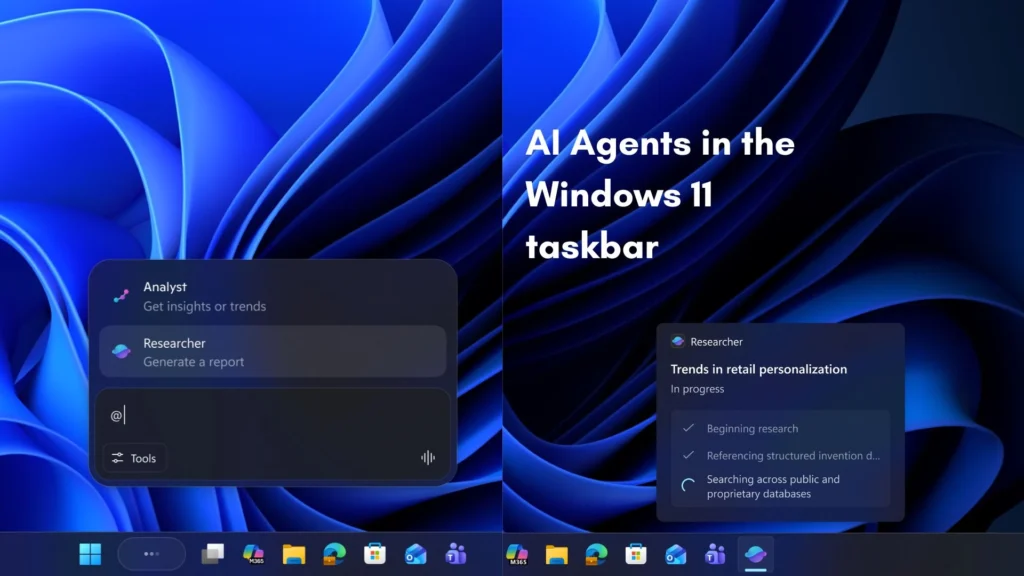
Maar na contact van Windows Latest reageerde Microsoft snel met een update. Ze bevestigden dat AI-agenten altijd eerst je toestemming moeten vragen voordat ze bestanden kunnen openen.
Je kunt ook per agent individuele machtigingen instellen, bijvoorbeeld voor Copilot, Researcher of Analyst, zodat je bepaalt wie toegang krijgt tot deze bekende mappen.
Let op: je kunt wel per agent toestemming geven, maar je kunt niet bepalen welke van de zes bekende mappen een AI-agent mag gebruiken. Dit is óf volledige toegang tot alle mappen, óf helemaal geen toegang.
Toestemmingsopties voor AI-agenten: altijd, één keer of nooit
Je kunt kiezen of een AI-agent onbeperkte toegang krijgt, alleen eenmalig toegang, of helemaal geen toegang tot je bestanden. Als bijvoorbeeld Copilot een taak wil voltooien waarvoor je bestanden nodig zijn, verschijnt er een pop-up met de keuze: “Altijd toestaan”, “Elke keer vragen” of “Nooit toestaan”.
De optie “Nooit toestaan” is nu nog niet zichtbaar, maar “Niet nu” wordt vermoedelijk binnenkort gewijzigd in “Nooit toestaan”.
Deze opties zijn alleen beschikbaar voor systemen met previewversies 26100.7344 en hoger (voor 24H2) en 26200.7344 en hoger (voor 25H2).
Elke AI-agent krijgt een eigen instellingenpagina in Windows 11
Elke aanwezige agent heeft nu een aparte instellingenpagina waar je toestemming kunt beheren om jouw bestanden te benaderen. In het voorbeeld kun je ook machtigingen regelen voor “Connectors” binnen Copilot, zoals integratie met OneDrive en Google Drive.
Deze connectors zijn de bruggen die AI-agenten in staat stellen te communiceren met verschillende apps binnen Windows, via het Model Context Protocol (MCP). Microsoft test dit als onderdeel van de nieuwe taakbalk met AI-agenten.
Je kunt per connector instellen of de agent altijd toegang mag hebben, alleen toegang bij toestemming, of helemaal geen toegang.
Je vindt deze instellingen via:
Instellingen > Systeem > AI-componenten > Agenten.
Daar zie je een lijst met alle AI-agenten op jouw pc. Selecteer een agent om te bepalen welke toegang deze mag hebben.
Microsoft’s verbeterde beheer van AI-toestemmingen: een stap vooruit
Microsoft belooft dat agentaccounts alleen toegang krijgen tot mappen die ook door authentieke gebruikers bezocht kunnen worden, zoals publieke gebruikersprofielen. Als een map alleen toegankelijk is voor jouw gebruikersaccount en de systeembeheerders, dan kan de AI-agent hier zonder jouw expliciete toestemming niet bij.
Wanneer Windows die toestemming geeft, verloopt dat via het ‘bekende-mappen toestemmingsproces’.
We weten nog niet wanneer AI-modellen daadwerkelijk zullen ophouden met hallucineren of nieuwe beveiligingsrisico’s zullen vermijden, zoals cross-prompt-injectieaanvallen (XPIA).
Desondanks benadrukt Microsoft dat AI in Windows 11 mensen “veilig zal versterken”. Dat biedt hoop, ook al blijven bepaalde malware-risico’s onvermijdelijk.