Eater
Eater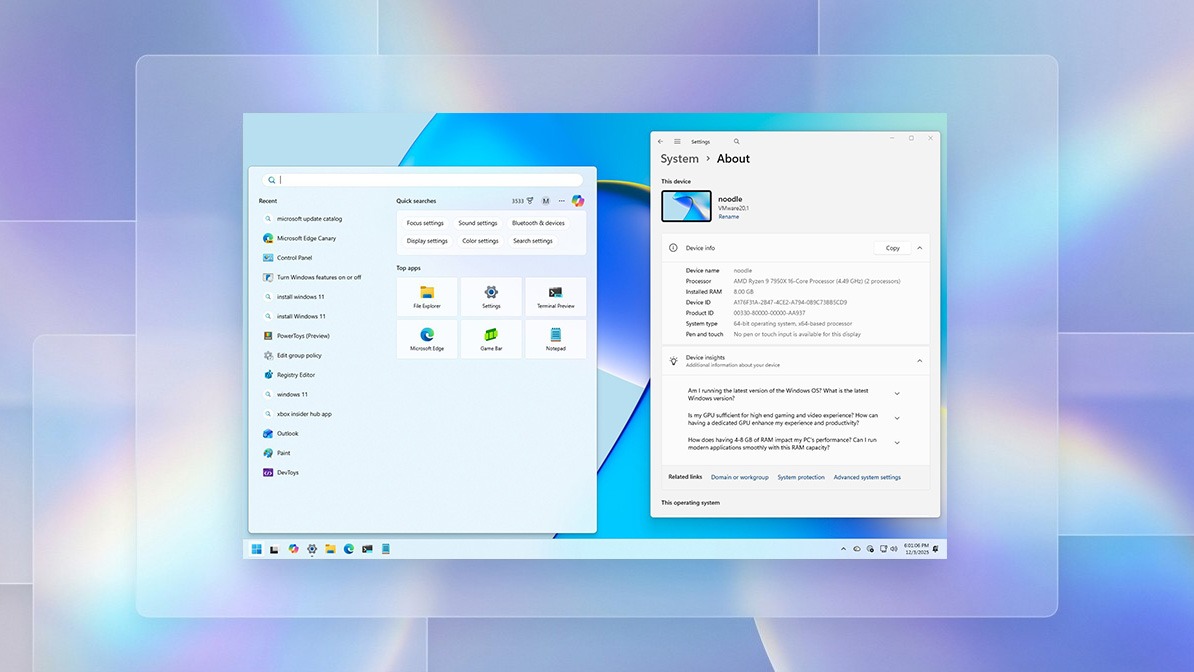
Top 16 nieuwe functies in de Windows 11-update van december 2025 — Verkenner, Startmenu, Virtuele Werkruimtes en meer
Dit zijn de laatste functies en verbeteringen die je nog in 2025 kunt verwachten.
Op dinsdag 9 december 2025 zal Microsoft naar verwachting de laatste Patch Tuesday-update van 2025 voor Windows 11 uitrollen. Deze update bevat diverse belangrijke nieuwe functies, verbeteringen en bugfixes.
In deze update pakt Microsoft eindelijk de ontwerpverschillen aan tussen het Startmenu en Windows Zoeken. Daarnaast introduceert de vernieuwde Verkenner verbeteringen in de donkere modus. Ook krijgt de Instellingen-app veel nieuwe functies op de startpagina, zoals een nieuw ‘Apparaatgegevens’-kaartje. De ‘Over’-pagina krijgt een nieuw ontwerp. Opties voor mobiele apparaten zijn nu geïntegreerd in de Instellingen-app. Virtuele Werkruimtes maken het eenvoudiger om virtualisatie-functies te beheren in Windows 11. Meer toetsenbord- en muisinstellingen worden vanuit het Configuratiescherm toegevoegd aan de Instellingen-app, en er is nog veel meer.
Verder is er een nieuw ontwerp voor het Widgets-dashboard met een verbeterde instellingenervaring. De Xbox Full Screen Experience (FSE) wordt beschikbaar voor meer draagbare apparaten, en nog veel meer nieuwe functies worden toegevoegd.
Nieuwe functies in Windows 11 update december 2025
Microsoft gebruikt Controlled Feature Rollout (CFR)-technologie om nieuwe functies geleidelijk uit te rollen. Het kan dus even duren voordat jij ze allemaal op jouw apparaat ziet.
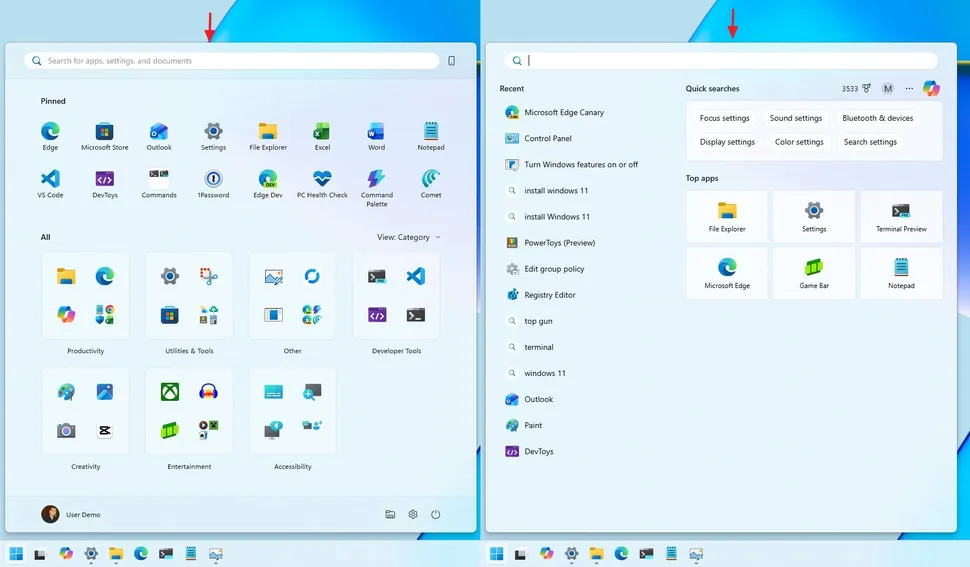
1. Visuele verbeteringen in Windows Zoeken
Het Windows Zoeken-paneel heeft een belangrijke verbetering gekregen: het is nu eindelijk even hoog als het nieuwe Startmenu, waardoor ontwerpverschillen in het besturingssysteem verdwijnen.
2. Taakbalk – nieuwe ‘Delen met Copilot’-functie
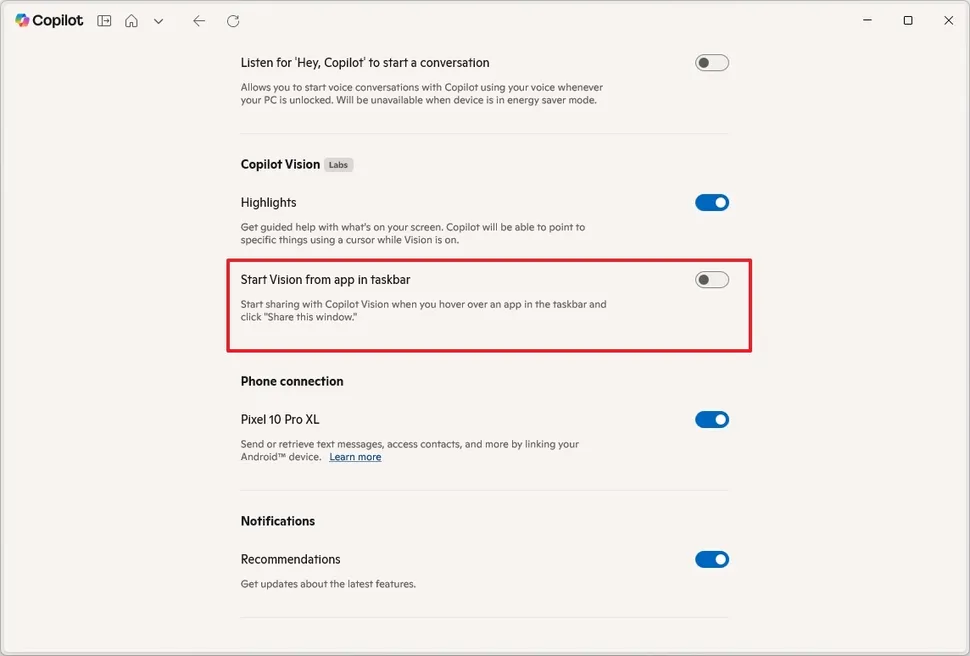
In deze update introduceert Microsoft de nieuwe functie ‘Delen met Copilot’ in de app-voorvertoning op de taakbalk. Hiermee start je snel een gesprek met de chatbot via Copilot Vision.
Deze functie kun je beheren via de instellingen van de Copilot-app onder ‘Start Vision vanuit app in taakbalk’.
Daarnaast is er een nieuwe animatie toegevoegd die de overgangen tussen apps in de taakbalk soepeler maakt.
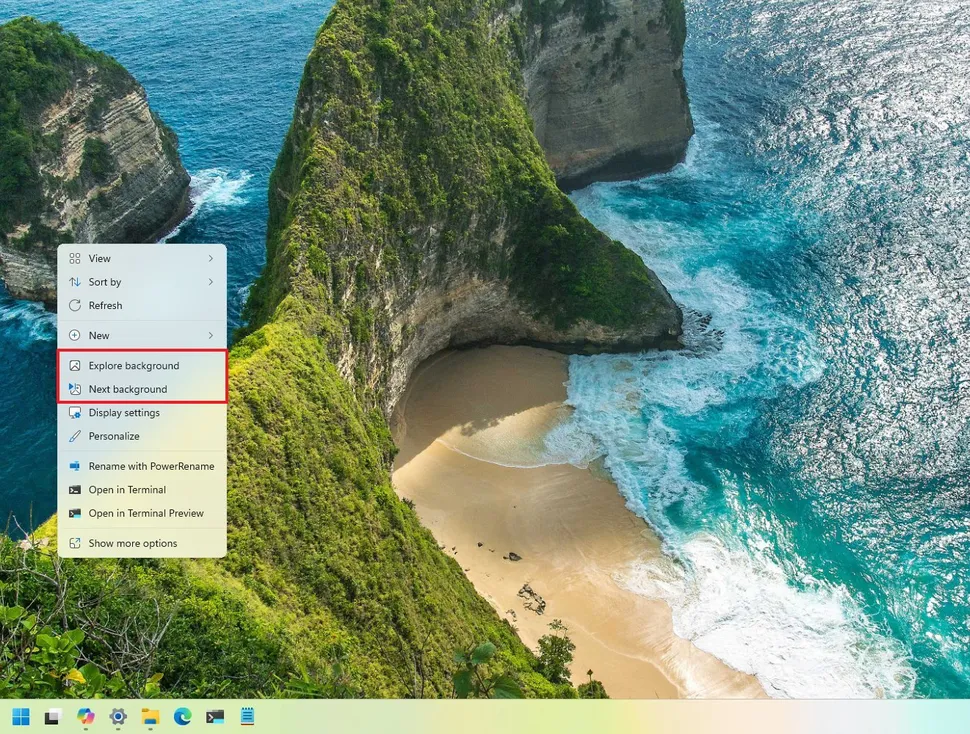
3. Wijzigingen in Windows Spotlight op het bureaublad
Gebruik je Spotlight voor dynamische achtergronden? Vanaf deze update kun je met een rechtermuisklik op je bureaublad kiezen voor ‘Volgende achtergrond’ om sneller te wisselen. Ook is er een nieuwe optie ‘Achtergrond verkennen’ die je naar een Bing-pagina brengt met meer informatie over het wallpaper.
4. Optie om Drag Tray uit te schakelen
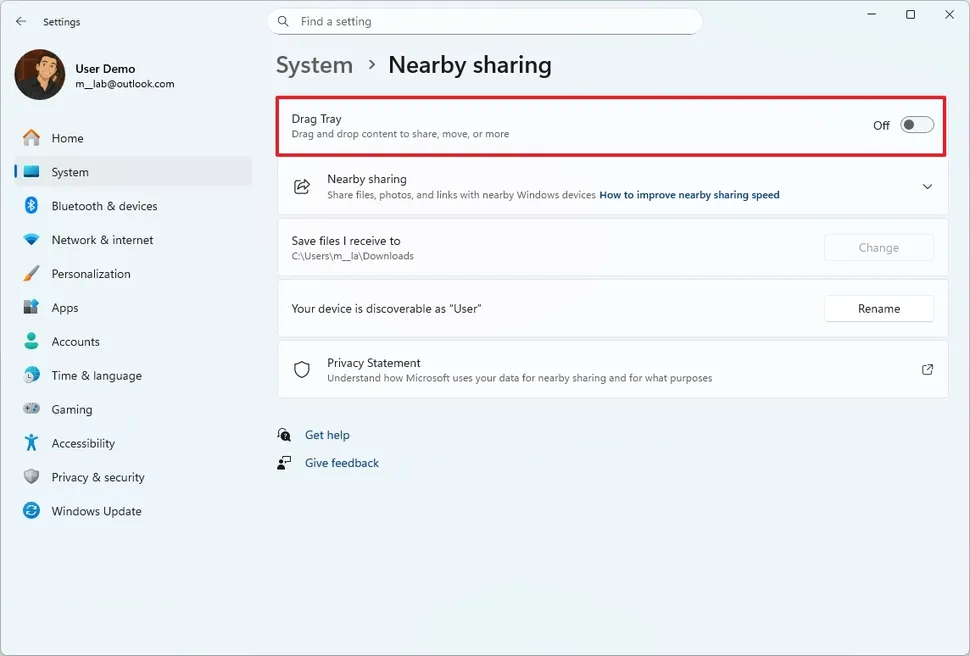
Drag Tray is een menu dat verschijnt wanneer je een bestand bovenaan het scherm sleept. Niet voor iedereen even handig, daarom heeft Microsoft een schuifregelaar toegevoegd om deze functie uit te schakelen via Instellingen > Systeem > Dichtbij delen.
5. Verbeteringen in donkere modus voor Verkenner
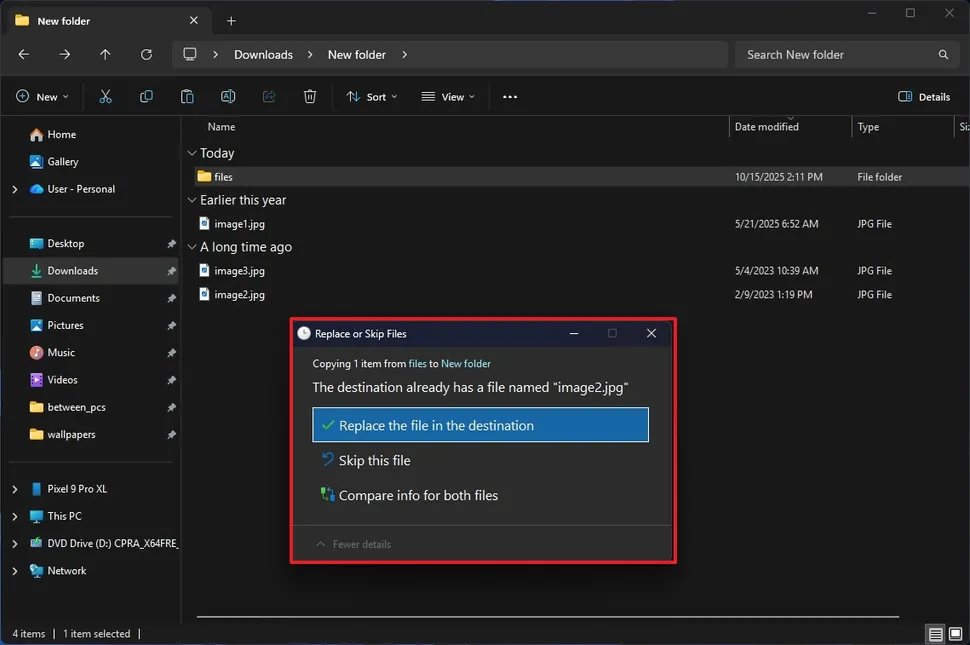
Microsoft verbetert de donkere modus in Verkenner met meer donkere thema’s in dialoogvensters zoals kopiëren, verplaatsen en verwijderen. Ook voortgangsbalken, grafiekweergaven en bevestigingsvensters zijn aangepast.
Daarnaast wordt een nieuw, eenvoudiger contextmenu geïntroduceerd dat algemene acties zoals delen, kopiëren en verplaatsen overzichtelijk groepeert. Deze wijziging wordt gefaseerd uitgerold en kan even duren voordat iedereen het ziet.
Houd er rekening mee dat er bij het openen van Verkenner mogelijk een grote witte flits te zien is; Microsoft werkt aan een oplossing.
6. Apparaatgegevens-kaart op de startpagina van Instellingen
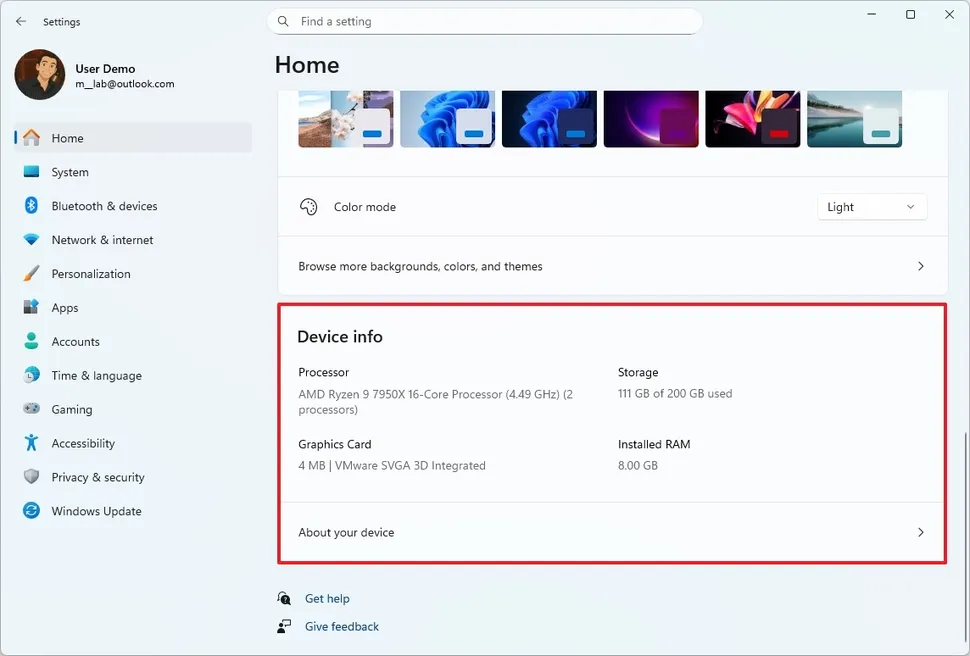
Na installatie van deze update verschijnt er op de startpagina van de Instellingen-app een nieuw ‘Apparaatgegevens’-kaartje met technische gegevens van je apparaat, zoals processor, opslag, geheugen en videokaart.
Via de knop ‘Over je apparaat’ kom je bij de vernieuwde ‘Over’-pagina.
Deze kaart is vooralsnog alleen zichtbaar voor gebruikers in de VS die zijn ingelogd met een Microsoft-account.
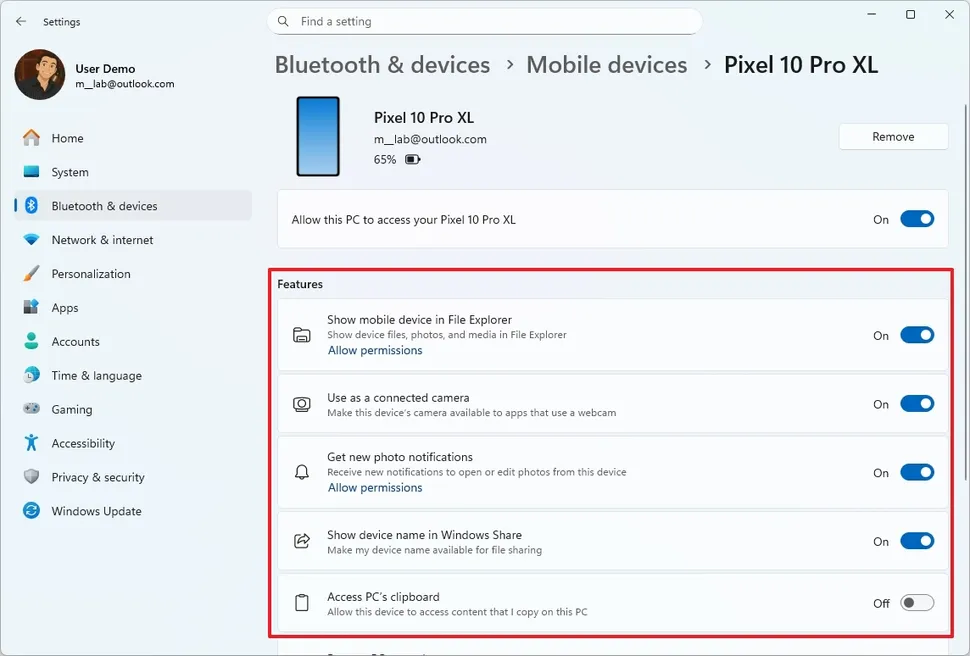
7. Instellingen voor mobiele apparaten geïntegreerd in Instellingen-app
De update integreert de instellingen voor mobiele apparaten volledig in de Instellingen-app. Voorheen moest je hiervoor een apart venster gebruiken.
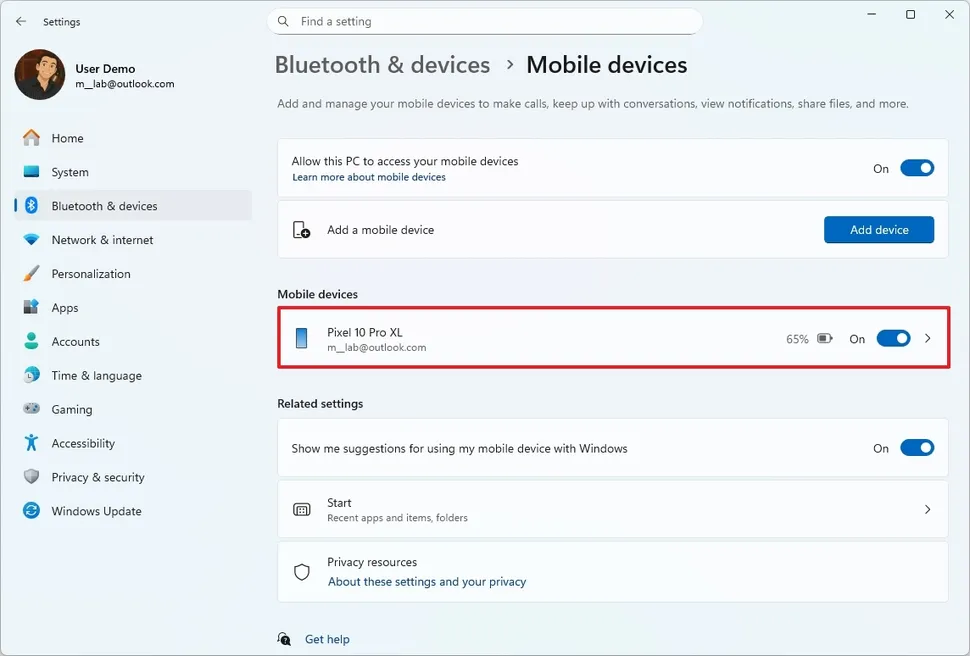
Vanaf nu vind je onder Instellingen > Bluetooth en apparaten > Mobiele apparaten een optie om een nieuw apparaat toe te voegen en de instellingen van gekoppelde mobiele apparaten te beheren. Je kunt zelfs een apparaat van jouw account verwijderen.
8. Vernieuwd ontwerp van de ‘Over’-pagina
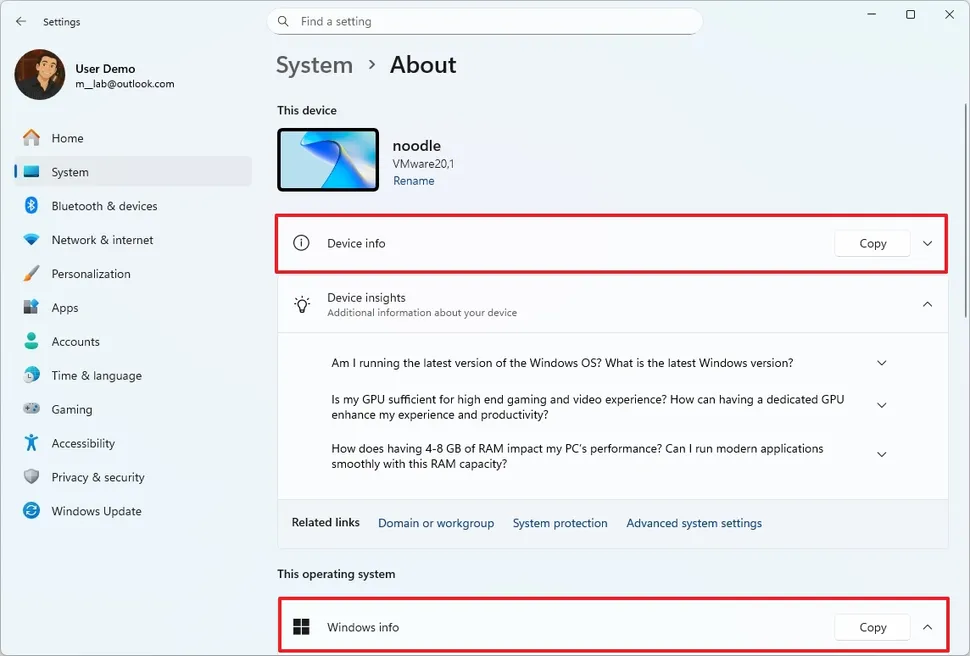
Microsoft test een nieuw ontwerp voor de ‘Over’-pagina. Hierbij verdwijnen de bovenste kaarten met technische gegevens. In plaats daarvan zie je een thumbnail van je bureaubladachtergrond en een optie om je computer een nieuwe naam te geven.
‘Apparaatspecificaties’ is hernoemd naar ‘Apparaatgegevens’, en ‘Veelgestelde vragen’ is nu een aparte sectie genaamd ‘Apparaatinzichten’.
‘Windows-specificaties’ heet voortaan ‘Windows-informatie’, en onder ‘Gerelateerde instellingen’ vind je nu ook een link naar de opslaginstellingen.
9. Geavanceerde instellingen met Virtuele Werkruimtes
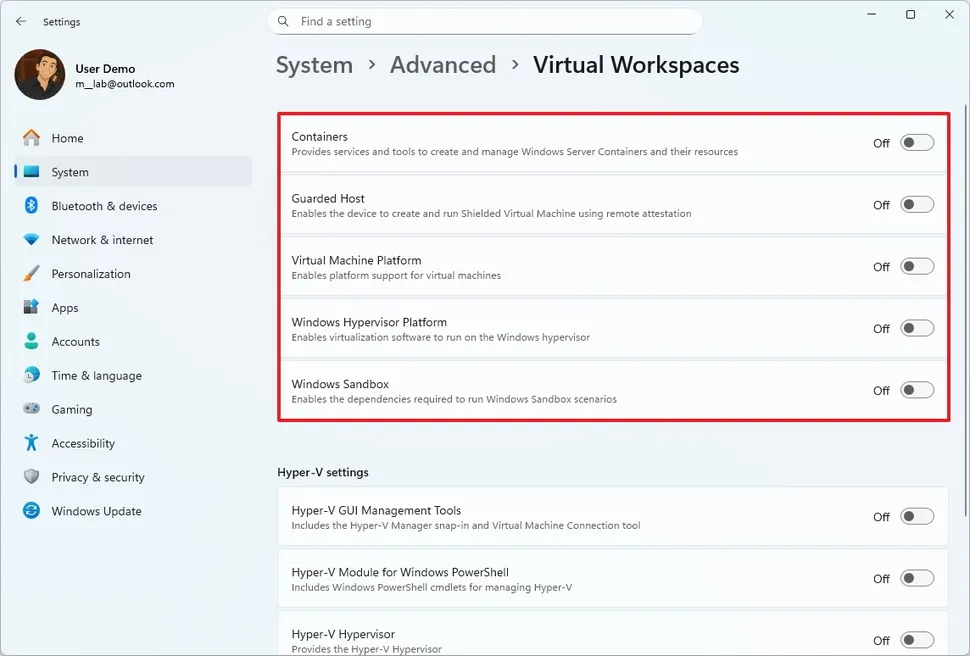
De update voegt in het gedeelte Geavanceerde instellingen een nieuwe pagina ‘Virtuele Werkruimtes’ toe, waarmee je virtualisatie-functies kunt beheren, zoals:
- Containers
- Guarded Host
- Virtual Machine Platform
- Windows Hypervisor Platform
- Windows Sandbox
- Hyper-V GUI Management Tools
- Hyper-V Module voor PowerShell
- Hyper-V Hypervisor
- Hyper-V Services
Voorheen moest je deze functies via de oude ‘Windows-functies’-pagina handmatig aanzetten.
10. Toetsenbord- en tekstcursorinstellingen
In de patch van december komen meer instellingen voor toetsenbord en tekstcursor in de Instellingen-app.
Onder Instellingen > Bluetooth en apparaten > Toetsenbord regel je nu het herhalingsvertraging en de herhalingssnelheid van toetsen.
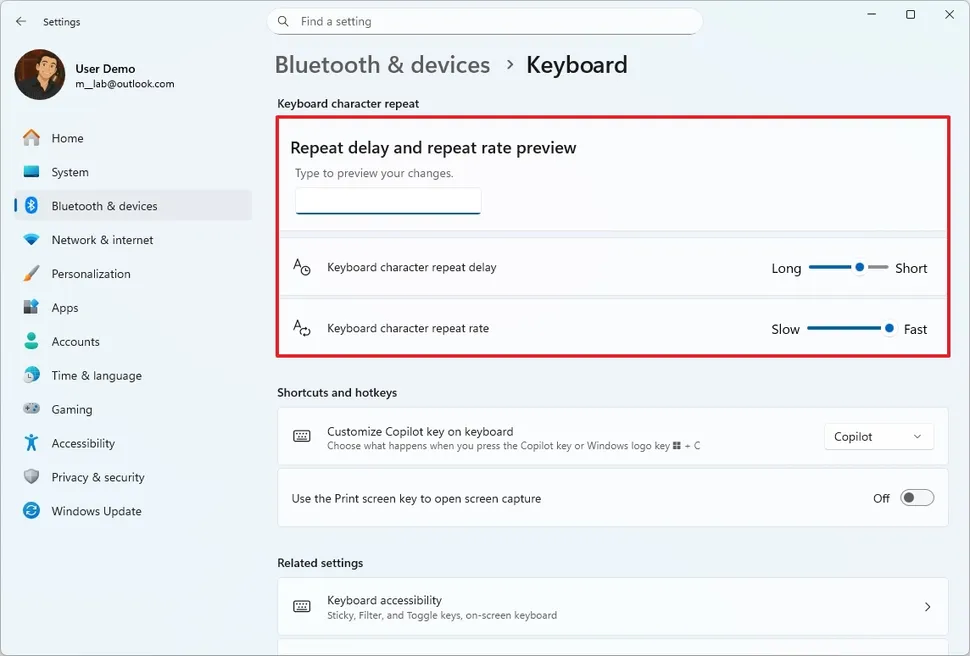
Hier stel je ook de Copilot-toets in en bepaal je wat het ‘Print screen’-toetsje doet (zoals het openen van het Knipprogramma).
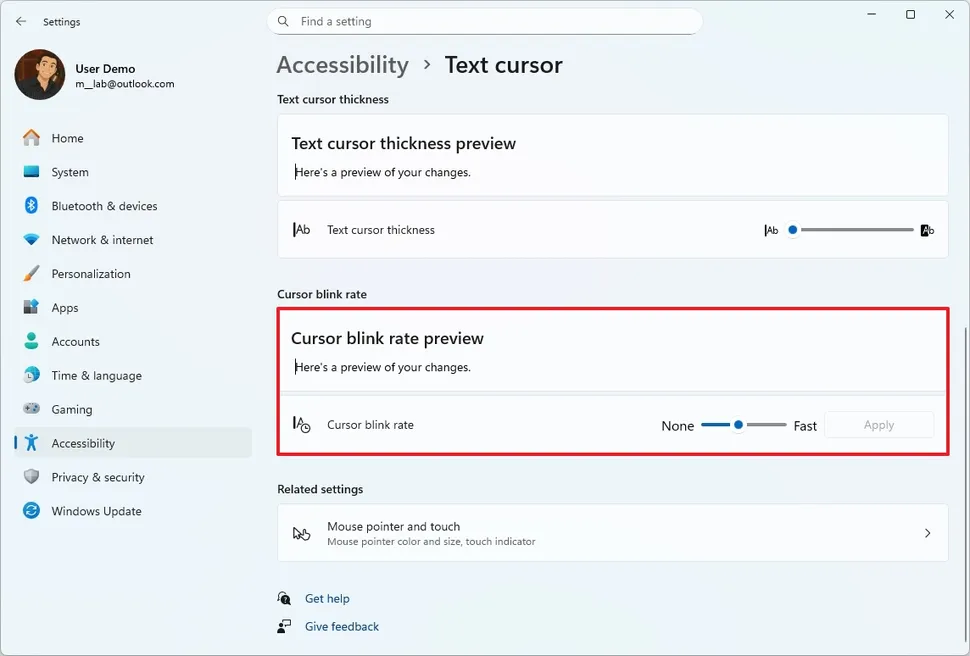
Bij Instellingen > Toegankelijkheid > Tekstcursor zit een optie om het knipperen van de cursor te regelen.
11. Nieuwe standaardconfiguratie voor Quick Machine Recovery
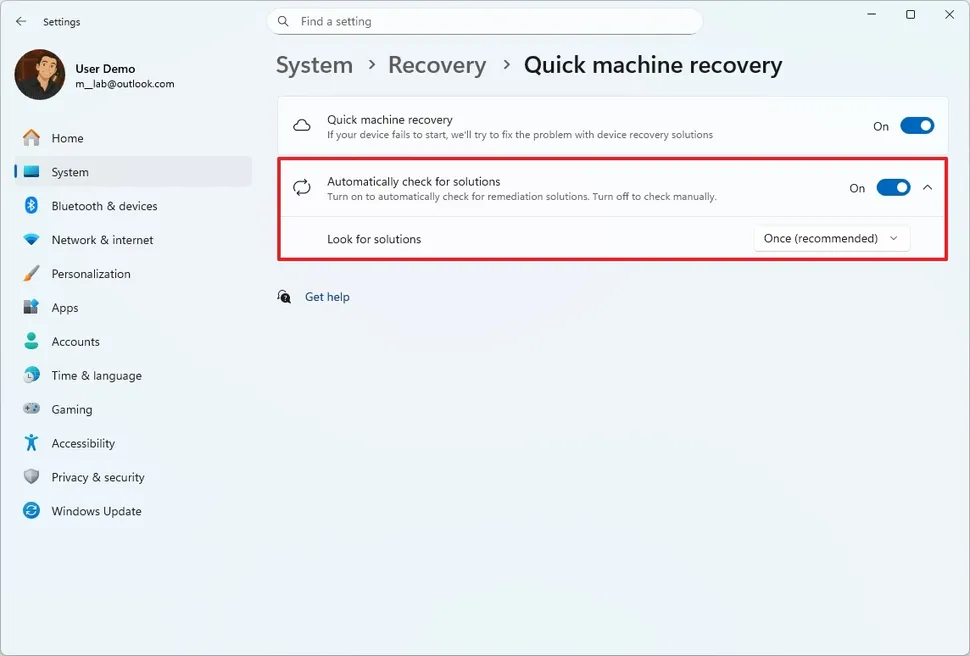
De functie Quick Machine Recovery werkt nu anders. De optie ‘Blijf zoeken als er geen oplossing wordt gevonden’ heet voortaan ‘Automatisch zoeken naar oplossingen’.
Ook zijn de instellingen voor ‘Zoek naar oplossingen elke’ en ‘Herstart elke’ samengevoegd tot één instelling: ‘Zoek één keer naar oplossingen’.
Dit voorkomt een eindeloze lus van probleemoplossingen en verwart gebruikers minder.
12. Vernieuwd Widgets-dashboard
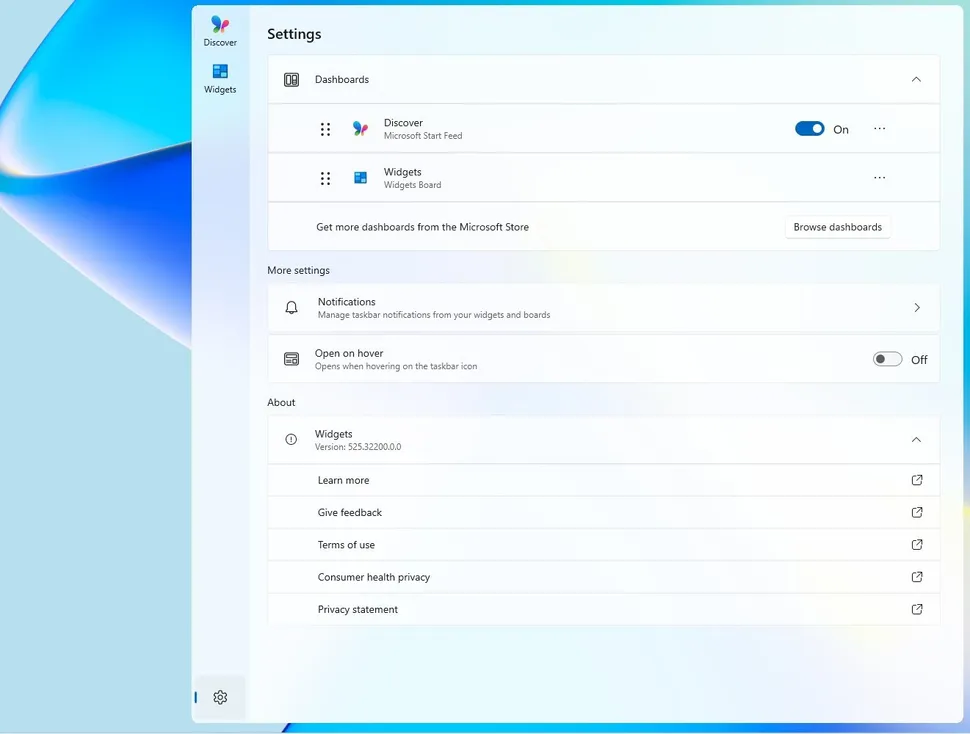
Windows 11 krijgt een nieuw Widgets-dashboard dat ‘Widgets’ scheidt van het ‘Ontdekken’-paneel via een navigatiepagina. De instellingen zijn geïntegreerd in de functie zelf voor een consistentere ervaring.
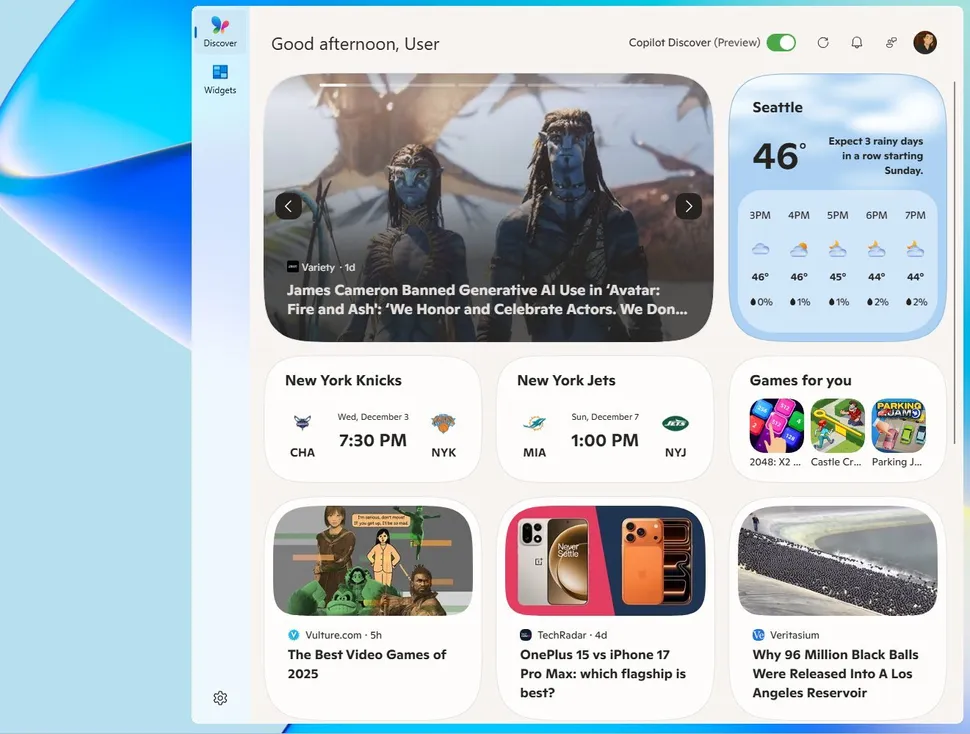
Bij nieuwe meldingen verschijnt een badge op het dashboard-icoon. Op de nieuwe instellingenpagina kies je welk paneel standaard opent.
Wanneer het weer live wordt getoond in het Widgets-icoon op de taakbalk, opent het eerste dashboard in plaats van het laatst gebruikte.
13. Haptische feedback voor digitale pennen
Deze update voegt haptische feedback toe voor digitale pennen op touch-apparaten. Dit zorgt voor kleine trillingen bij interactie met interface-elementen, zoals sluiten, vastzetten en vensters aanpassen.
14. Nieuw Actiemenu voor Click to Do
Op Copilot+ pc’s introduceert Microsoft een nieuw contextmenu voor Click to Do, vergelijkbaar met het overzicht in de Verkenner. Acties zoals Kopiëren, Opslaan, Delen en Openen staan nu overzichtelijk bovenaan in één rij.
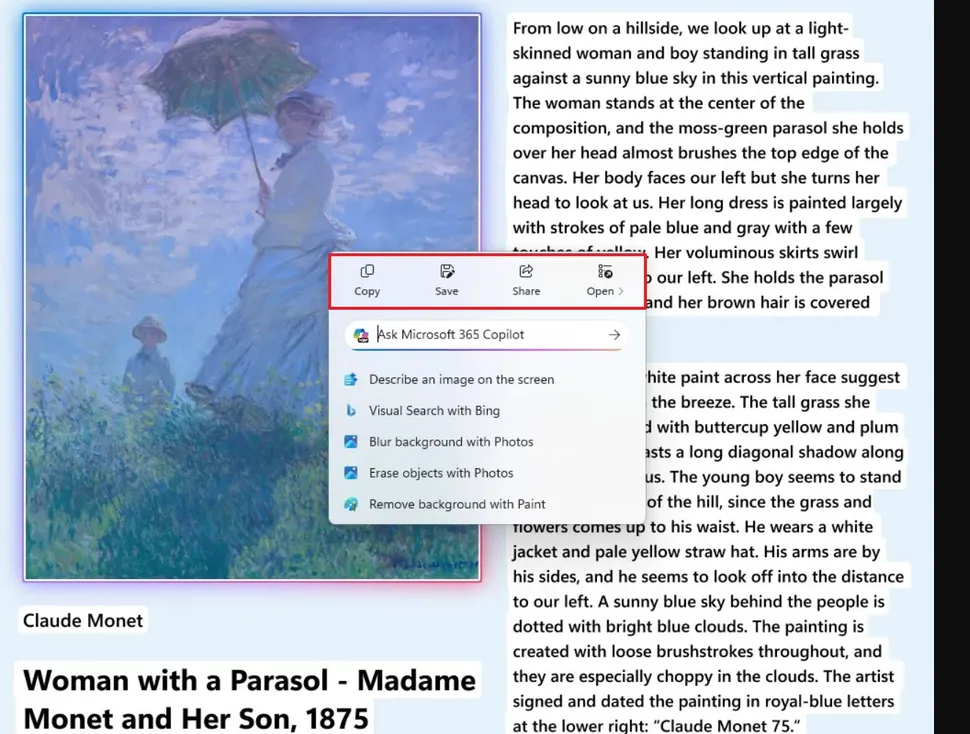
Er is een opdrachtprompt voor snelle toegang tot Copilot en content-specifieke functies. Bij grote afbeeldingen of tabellen opent het menu automatisch voor snelle bediening.
15. Xbox Full Screen Experience voor meer draagbare apparaten
De Xbox Full Screen Experience (FSE) is nu op meer handheld gamingapparaten beschikbaar, naast ASUS ROG Ally en Ally X. Later komt deze functie ook naar gewone computers, maar niet in deze update.
FSE zet het gewone bureaublad om in een console-achtige interface, makkelijk te navigeren met een controller via de Xbox-app in volledig scherm.
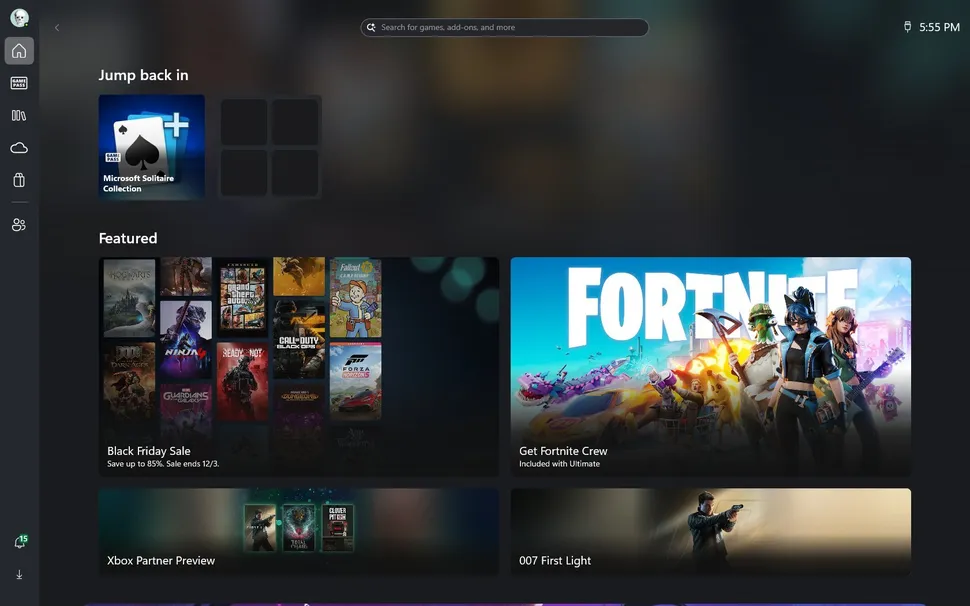
Dit vermindert de complexiteit en geheugengebruik met ongeveer 2GB.
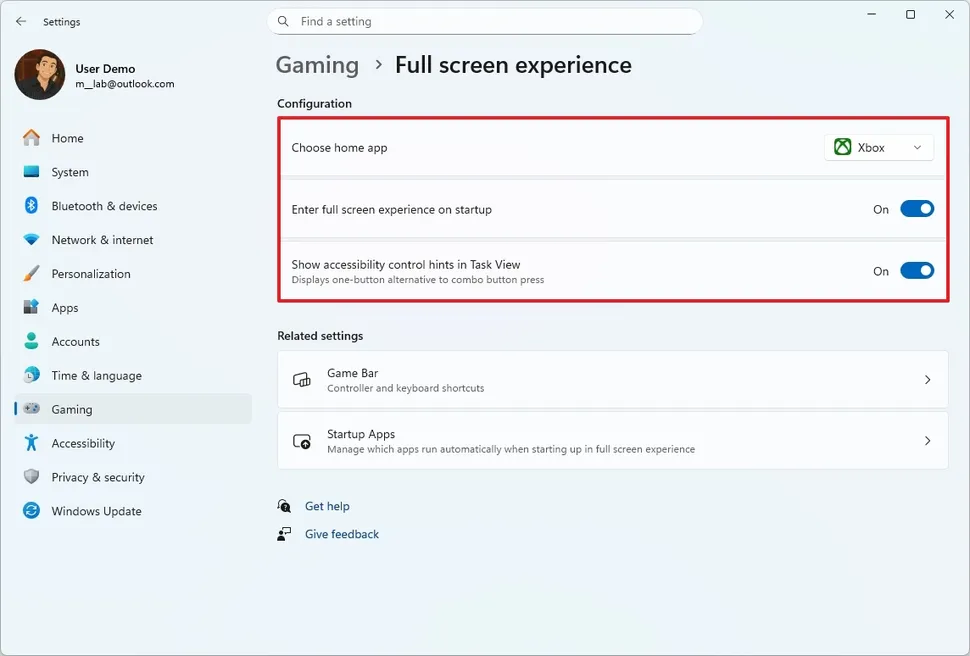
Op handhelds activeer je het via Instellingen > Gaming > Full screen experience. Na opnieuw opstarten begin je met deze ervaring. Terug naar het normale bureaublad kan via Windows-toets + Tab, klik op Windows Desktop, schakel FSE uit in Instellingen en herstart.
16. Windows Studio-effecten voor externe camera’s
Heeft jouw pc Copilot+? Dan breidt Microsoft in deze update de AI-gestuurde cameraverbeteringen van Windows Studio Effects uit naar externe camera’s, zoals USB-webcams en ingebouwde achtercamera’s.
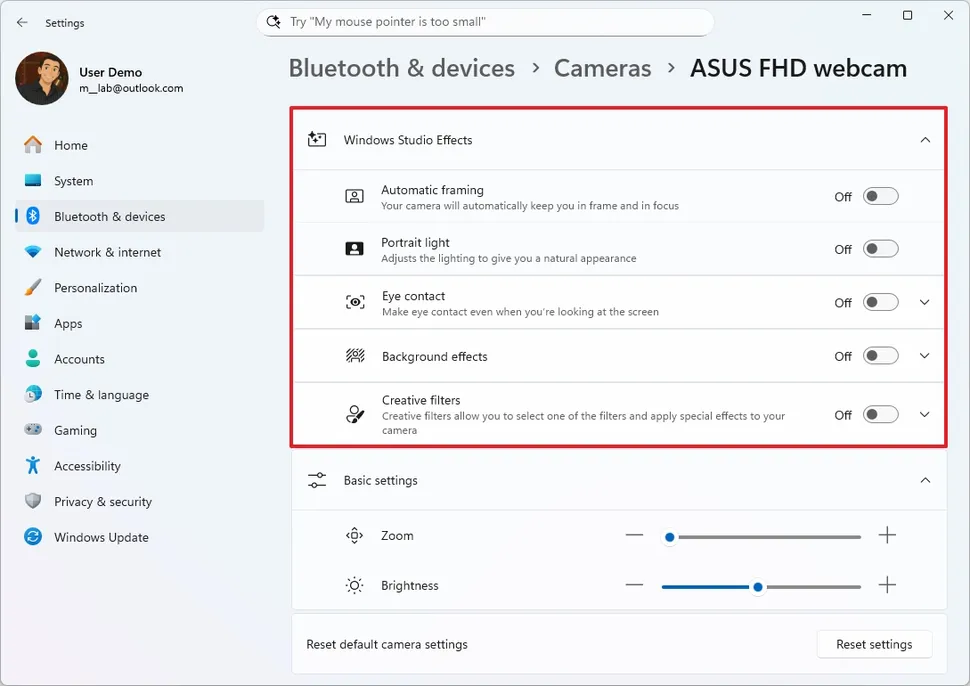
Je zet dit aan via Instellingen > Bluetooth en apparaten > Camera’s, open de camera-eigenschappen en schakel ‘Geavanceerde camera-opties’ en ‘Gebruik Windows Studio Effects’ in.
Deze gids geeft een overzicht van de meest in het oog springende functies en verbeteringen van de december 2025 Security Update. Naast bovengenoemde functies verbetert Microsoft ook de AI-agent in de Instellingen-app en de zoekervaring in Verkenner en Windows Zoeken voor Copilot+ pc’s. Verder bevat de update diverse kleine verbeteringen, bugfixes en beveiligingsupdates.

 downloadfan