Eater
Eater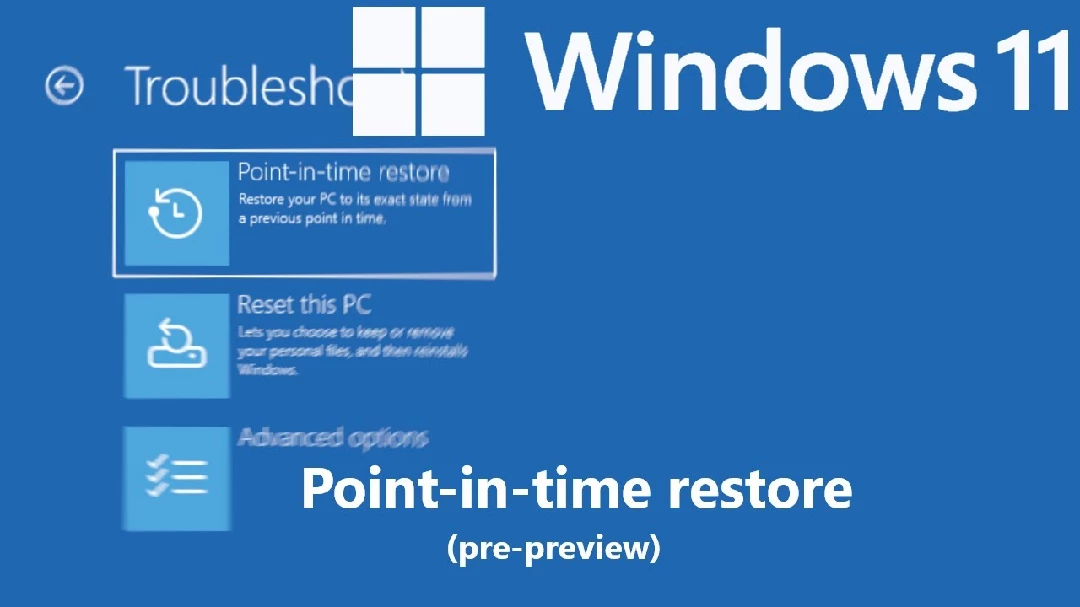
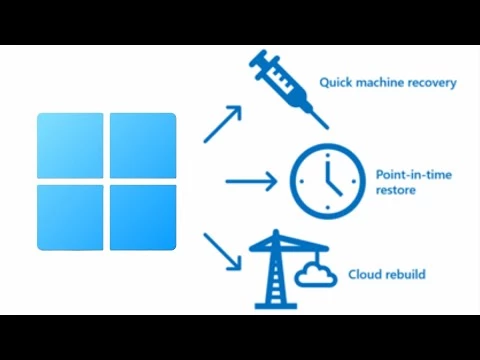
Microsoft’s nieuwste Windows 11 Insider Preview Build 26220.7271 voor de Dev- en Beta-kanalen introduceert een nieuwe hersteloptie: Point-in-time Restore. Deze functie herstelt je pc naar de exacte staat waarin deze zich op een eerder moment bevond. Microsoft noemt het ‘Point-in-time Restore’ en het werkt door automatisch herstelpunten aan te maken van je volledige systeem, inclusief apps, instellingen en lokale bestanden.
Het mooie aan Point-in-time Restore is dat het offline werkt, omdat de herstelpunten lokaal worden opgeslagen op de SSD van je pc. Het kan de volledige systeemstatus tot maximaal 72 uur (3 dagen) terugzetten. Wat deze functie bijzonder maakt, is dat je snel kunt herstellen; het lost gemakkelijk problemen op zoals stuurprogrammafouten, slechte updates of verkeerde configuraties.
In deze test werkte deze functie precies zoals beloofd en werden de systeeminstellingen, apps en bestanden volledig hersteld.
Wat is Point-in-time Restore in Windows?
Point-in-time Restore is een nieuw herstelmechanisme in Windows 11 en Windows 10. Het maakt gebruik van de Volume Shadow Copy Service (VSS) om regelmatig een volledige systeemstatus vast te leggen.
Een herstelpunt is een blokniveau-kopie van de hele systeemschijf (MainOS), die alle systeembestanden, geïnstalleerde programma’s, instellingen, accountgegevens en lokale gebruikersbestanden bevat. Omdat het herstelpunt werkelijk alles op de systeemschijf omvat, kan je pc exact teruggezet worden naar de toestand op het moment dat het herstelpunt is gemaakt.
Waar de klassieke Systeemherstel zich beperkt tot systeembestanden, registerinstellingen, stuurprogramma’s en bepaalde programmabestanden, pakt Point-in-time Restore alles mee, inclusief je persoonlijke gegevens. Systeemherstel slaat bewust documenten en persoonlijke bestanden over.
Microsoft ontwierp Point-in-time Restore als een moderne, volledige rollback-oplossing, zonder dat je nog schijfafbeeldingen of back-upsoftware nodig hebt.
Hoe werkt Point-in-time Restore?
Point-in-time Restore draait op de Volume Shadow Copy Service (VSS). Dit is een Windows-onderdeel dat consistente kopieën van een schijf maakt terwijl het systeem doorwerkt. VSS pauzeert kort schrijven naar de schijf om een nauwkeurige kopie te maken en gaat daarna ongestoord verder.
VSS bestaat al jaren en wordt vooral door back-upsoftware gebruikt. Point-in-time Restore maakt er automatisch gebruik van: herstelpunten worden op gezette tijden aangemaakt en bewaard in het speciale VSS-gebied, en blijven maximaal 72 uur bewaard.
Als je tijdens het opstarten kiest voor Point-in-time Restore in de herstelomgeving, krijg je een overzicht van de beschikbare herstelpunten en kies je het moment waarop je de pc wilt terugzetten. Omdat zo’n herstelpunt de hele systeemstatus bevat, worden alle blokken die sinds die tijd veranderd zijn, teruggeschreven.
Systeemherstel kan dit niet; dat herstelt alleen specifieke systeemonderdelen die beschermd zijn. Dit is het belangrijkste technische verschil: Point-in-time Restore maakt feitelijk een miniatuur volledige rollback, terwijl Systeemherstel beperkt blijft tot bepaalde onderdelen.
Hoe schakel je Point-in-time Restore in Windows 11 in?
Op dit moment is Point-in-time Restore alleen beschikbaar voor Dev- en Beta-Insiders die de update KB5070307 hebben geïnstalleerd. En, zoals we van Microsoft gewend zijn, is de optie verborgen.
Wil je het testen? Meld je dan aan als Windows Insider voor Dev of Beta builds en installeer de nieuwste Preview Build 26220.7271.
Na installatie ga je naar:
Instellingen > Systeem > Herstel
Kies de optie Point-in-time Restore en zet de schakelaar aan.
Standaard wordt er om de 24 uur een herstelpunt aangemaakt. Dit betekent dat iedere 24 uur een volledige systeemkopie wordt opgeslagen. Omdat je het nu voor het eerst inschakelt, start het systeem meteen met het aanmaken van het eerste herstelpunt. Daarna bepaalt een planner wanneer het volgende herstelpunt wordt aangemaakt, afhankelijk van het opstartmoment van je pc en het tijdstip van het vorige herstelpunt.
Je kunt de frequentie aanpassen tot elk minimaal 4 uur. Andere opties zijn 6, 12 of 16 uur.
Beschikbare frequenties voor herstelpunten: 4, 6, 12, 16, 24 uur
Herstelpunten worden op de achtergrond aangemaakt, zonder dat je er last van hebt.
De bewaartijd van herstelpunten staat standaard op 72 uur – ze worden dus maximaal drie dagen bewaard. Het oudste herstelpunt wordt automatisch verwijderd zodra de opslaglimiet wordt bereikt. Deze bewaartijd is aan te passen tussen 6, 12, 16, 24 en 72 uur.
Beschikbare bewaartijden: 6, 12, 16, 24 en 72 uur
Je hebt ook een schuifregelaar om de maximale opslagruimte in te stellen die mag worden gebruikt voor herstelpunten.
Houd er rekening mee dat als je weinig vrije schijfruimte hebt, herstelpunten soms eerder worden verwijderd. De ruimte voor herstelpunten wordt niet gereserveerd; ongebruikte ruimte blijft beschikbaar voor de computer.
Microsoft geeft aan dat deze functie standaard alleen wordt ingeschakeld als je pc minimaal 200 GB opslagcapaciteit heeft. Op de virtuele machine met slechts 60 GB stond de functie daarom uit.
Test: de pc herstellen met Point-in-time Restore
Na het inschakelen moet je enige tijd wachten tot het systeem een herstelpunt heeft gemaakt. Microsoft toont geen melding wanneer dit gebeurt, want alles gebeurt op de achtergrond.
Wil je de functie testen? Start dan Windows Recovery Environment (WinRE) op via:
Instellingen > Systeem > Herstel > Geavanceerde opstartopties > Nu opnieuw opstarten
In WinRE ga je naar:
Problemen oplossen > Point-in-time Restore
Wanneer je BitLocker hebt ingeschakeld, wordt om de herstelcode gevraagd. Die vind je op https://account.microsoft.com/devices/recoverykey.
Je ziet daarna een overzicht van de beschikbare herstelpunten. Omdat het de eerste keer is, is er slechts één herstelpunt. Kies het herstelpunt dat het beste overeenkomt met het gewenste tijdstip om terug te gaan.
Microsoft waarschuwt dat alle gegevens die na het herstelpunt zijn gemaakt verloren gaan. Klik op ‘Doorgaan’.
Controleer nogmaals je keuze en de Windows-versie. Klik op ‘Herstellen’ om te starten.
Het herstel kan enige tijd duren, afhankelijk van je hoeveelheid bestanden en apps. Op de test pc duurde het ongeveer 30 minuten, ondanks het beperkte aantal geïnstalleerde apps.
Na het herstel start Windows 11 weer op, zonder verlies van apps of bestanden die vóór het herstelpunt aanwezig waren.
Beperkingen en risico’s van Point-in-time Restore
Point-in-time Restore zet de hele systeemschijf terug naar een oudere staat. Dat betekent dat alle wijzigingen, ook aan persoonlijke bestanden, app-gegevens, wachtwoorden, encryptiesleutels en certificaten, verloren gaan die na het herstelpunt zijn gemaakt.
Als je dus documenten aanmaakt of wijzigt na het gekozen herstelpunt, zijn die weg na herstel.
Microsoft toont niet wanneer precies de herstelpunten gegevens bevatten, wat het lastig maakt om te weten of belangrijke recente bestanden mee teruggezet worden.
VSS kan falen met het aanmaken van herstelpunten als de opslag bijna vol is, het systeem zwaar belast is of als er problemen zijn met de VSS-writer. Ook kan het herstel mislukken als er te weinig vrije ruimte is om het herstel te voltooien of als het bestandssysteem corrupt is.
Windows kan niet garanderen dat herstelpunten altijd precies volgens schema worden aangemaakt; als de pc uit staat of in slaapstand is, vervalt het geplande moment.
Herstellen tussen verschillende Windows-edities (bijvoorbeeld Home naar Pro en terug) kan zorgen voor onbruikbare installaties. VSS heeft ook moeite met het betrouwbaar herstellen van versleutelde EFS-bestanden.
Als je meerdere partities hebt, wordt alleen de systeempartitie teruggezet. Herstelpunten kun je niet exporteren, openen of als schijfkopie mounten; het zijn interne VSS-objecten.
Het is goed te zien dat Microsoft met Point-in-time Restore gebruikers beter wil helpen bij herstel, maar uiteindelijk zou dit niet nodig zijn als Windows stabieler zou zijn. Zoals we bijvoorbeeld ook bij de Verkenner zien: Microsoft kiest ervoor om Verkenner vooraf te laden voor sneller gebruik, in plaats van de vertragingen in het programma zelf te fixen.